Субъекты и визиты
Основной инструмент работы с участниками исследования — Матрица субъектов в центре. На этой странице описаны добавление и планирование, статусы включения и визитов, разница между шаблоном визита и его инстансом, группировка субъектов и подпись клинических данных.
Кто что делает
| Действие | Кто | Когда |
|---|---|---|
| Добавить субъекта | Координатор, Исследователь | После скрининга или включения |
| Запланировать визит | Координатор | Как только известна дата |
| Начать или завершить визит | Координатор, Оператор ввода | По факту проведения |
| Пропустить или остановить визит | Координатор | По решению протокола |
| Подписать визит | Исследователь | Все формы завершены, нет блокирующих запросов |
| Подписать субъекта | Исследователь | После подписи всех визитов |
| Заблокировать данные | Менеджер данных, Директор | На этапе закрытия |
Где смотреть
- Матрица субъектов центра:
/studies/[studyId]/sites/[siteId]/subjects. - Карточка субъекта:
/studies/[studyId]/sites/[siteId]/subjects/[subjectId]. - Карточка визита:
/studies/[studyId]/sites/[siteId]/subjects/[subjectId]/events/[eventId]. - Агрегированная таблица субъектов исследования:
/studies/[studyId]/subjects. - Шаблоны визитов исследования (EventDefinition):
/studies/[studyId]/events.
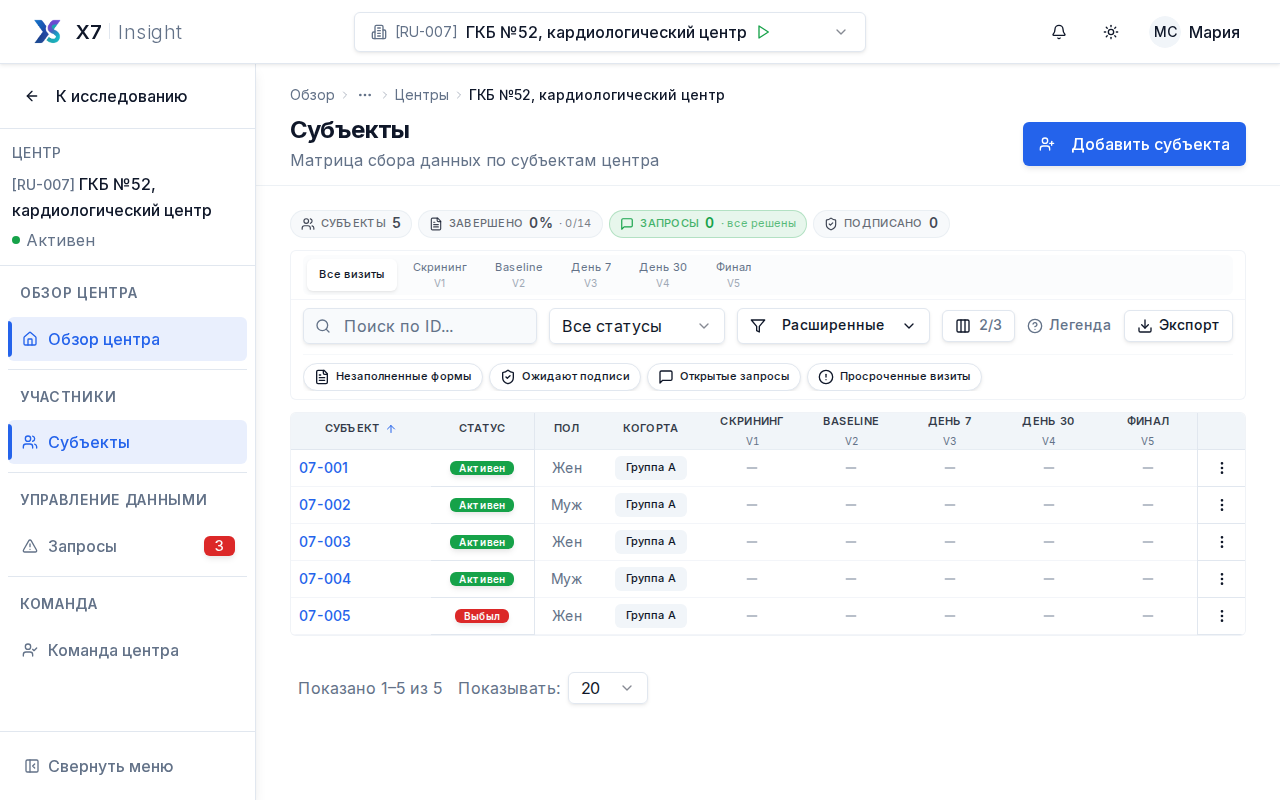 Содержание: Матрица субъектов — строки субъектов, колонки визитов, статусы визитов и счётчики открытых запросов.
Добавление субъекта
- Откройте центр и перейдите в Матрицу субъектов.
- Нажмите «Добавить субъекта».
- Заполните обязательные поля — точный набор зависит от настроек исследования:
- идентификатор субъекта (Subject ID) — может генерироваться автоматически;
- дата или год рождения;
- пол;
- дата скрининга или включения.
- Сохраните. Субъект попадает в матрицу со статусом «Прошёл скрининг».
После сохранения в карточке субъекта появляется секция планирования первого визита.
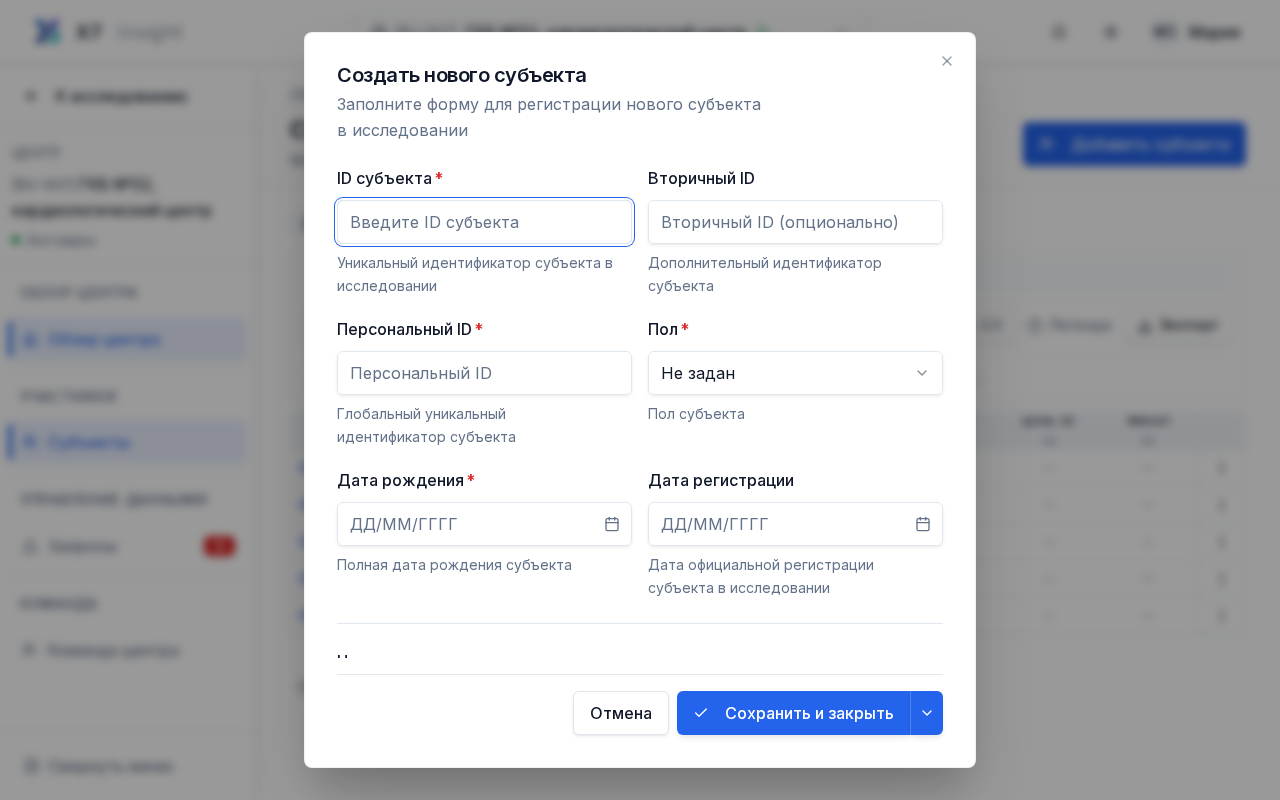 Содержание: модальное окно добавления субъекта — поля Subject ID, даты рождения, пола и даты скрининга.
Статусы включения субъекта
| Статус | Что означает | Что можно делать |
|---|---|---|
| Прошёл скрининг | Завершён первичный отбор | Дозаполнить данные субъекта, дождаться зачисления |
| Зачислен | Активный участник исследования | Планировать и проводить визиты, заполнять формы |
| Не прошёл скрининг | Не подошёл по критериям | Данные сохраняются для учёта; визиты не планируются |
| Выбыл | Участие прекращено до конца протокола | Зафиксировать причину выбытия; новые визиты не создаются |
| Завершил | Все визиты пройдены согласно протоколу | Готов к подписи и блокировке |
Это статусы из subjects.enums.SubjectEnrollmentStatus. Лейблы «Скрининг» и «Включён», которые могли использоваться в более ранних редакциях документации, устарели — система отображает именно «Прошёл скрининг» и «Зачислен».
EventDefinition и StudyEvent — шаблон и инстанс
В X7 Insight есть две разные сущности, которые внешне обе называют «визитом».
- EventDefinition — шаблон визита, заданный в протоколе исследования. Шаблоны вы видите в списке
/studies/[studyId]/events. Шаблон описывает, какие формы (CRF) должны быть заполнены, какие сроки, нужны ли повторы. - StudyEvent — инстанс визита для конкретного субъекта. Это то, что появляется в Матрице субъектов и в карточке участника. У каждого StudyEvent есть свой статус и набор Event CRF.
То, что вы планируете и проводите в Матрице, — это StudyEvent. Изменение шаблона EventDefinition влияет на новые инстансы; уже созданные StudyEvent сохраняют свою конфигурацию (см. Настройка визитов).
Работа с визитом
Визиты бывают плановые и внеплановые.
- Плановый (
EventType.SCHEDULED) — определён в протоколе, попадает в Матрицу автоматически. - Внеплановый (
EventType.UNSCHEDULED) — создаётся вручную, если такая возможность включена в настройках исследования.
Шаблон может быть отмечен как повторяющийся (EventDefinition.is_repeating) — тогда для одного субъекта можно создать несколько инстансов одного и того же визита (например, «Незапланированный осмотр», «Внеплановый забор анализов»).
Запланировать
- Откройте карточку субъекта.
- Найдите визит в секции «Визиты» или в Матрице.
- Нажмите «Запланировать», укажите дату, сохраните.
Статус сменится на «Запланировано».
Начать
Кликните по ячейке визита или по строке визита в карточке субъекта. Откроется список форм; нажатие на первую форму переводит визит в статус «Начат ввод данных».
Пропустить
В карточке визита нажмите «Пропустить» и добавьте комментарий. Статус — «Пропущено», запись попадает в аудит. Используется, когда визит официально не состоится по протоколу.
Остановить
Если визит начат, но не должен быть завершён (например, субъект выбыл во время визита), используйте «Остановить». Статус — «Остановлено». Введённые данные остаются в формах для дальнейшего разбора.
Создать внеплановый
Если внеплановые визиты разрешены, в карточке субъекта появится кнопка «Добавить внеплановый визит». Выберите шаблон, дату и сохраните.
Статусы визита
| Статус | Что означает | Что можно делать |
|---|---|---|
| Не запланировано | Визит определён протоколом, дата не задана | Запланировать |
| Запланировано | Дата задана, ввод данных не начат | Начать визит, перепланировать |
| Начат ввод данных | Хотя бы одна форма открыта или заполняется | Продолжить ввод |
| Завершено | Все формы визита заполнены | Подпись Исследователем, верификация |
| Остановлено | Визит прерван | Зафиксировать причину; новые формы не назначаются |
| Пропущено | Визит не состоялся по протоколу | Только просмотр |
| Заблокировано | Визит закрыт на запись | Только просмотр и экспорт |
| Подписано | Исследователь подписал визит | Только просмотр; правка снимет подпись |
| Невалидный | Внутреннее несогласованное состояние | Обратитесь в поддержку — в UI этот статус появляться не должен |
Эталонная таблица всех статусов — Справочник статусов.
Группировка субъектов
Субъект может состоять в нескольких группах. Каждая группа принадлежит классу групп — это вкладка в настройках исследования.
Класс группы (GroupClassType) определяет, какие группы внутри него существуют:
| Класс | Назначение | Примеры групп |
|---|---|---|
| Группа лечения | Распределение по терапии | «Плацебо», «Активный препарат 50 мг», «Активный препарат 100 мг» |
| Возрастная группа | Возрастная страта | «18–40», «41–65», «65+» |
| Гендерная группа | Гендерная страта | «Мужской», «Женский» |
| Пользовательская | Любая собственная классификация | «Когорта A», «Резерв», «Центр-лидер» |
Требование назначения (SubjectAssignmentType) задаёт, насколько строго класс контролируется:
- Обязательно — субъект не может быть в исследовании без назначения в одну из групп этого класса.
- Опционально — субъект может оставаться без назначения.
Где это в интерфейсе
В карточке субъекта /studies/[studyId]/sites/[siteId]/subjects/[subjectId] есть секция «Группы». В ней показаны все классы групп исследования. Если класс «Обязательно» и субъект не назначен, рядом с классом стоит индикатор «Не назначено».
Назначение в группы делает Координатор или Исследователь; правила настраивает Менеджер данных или Директор. Изменение группы фиксируется в аудите.
Casebook субъекта
Из карточки субъекта можно собрать Casebook — сводную выгрузку всех данных одного участника (все визиты, формы, запросы, при необходимости — аудит). Сценарий используется при визитах мониторинга и для архивного хранения. Кнопка «Casebook» открывает диалог с выбором формата и параметров.
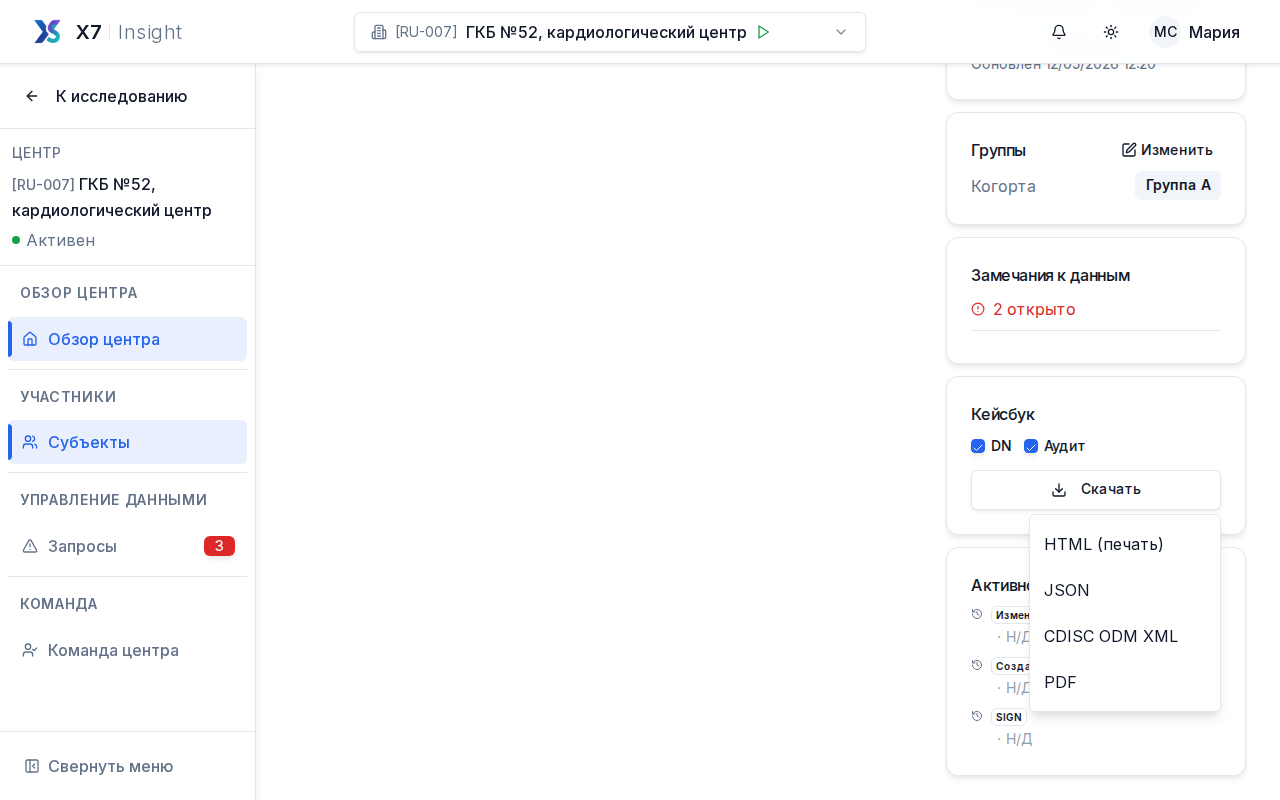 Содержание: диалог Casebook — выбор формата (HTML / PDF), чекбоксы «Включить запросы», «Включить аудит», кнопки «Открыть» и «Скачать».
Полный набор форматов и параметров — Отчёты и экспорт.
Подпись данных субъекта
Подпись — формальное подтверждение Исследователем, что клинические данные субъекта верны и пригодны для использования. Подпись регулируется требованиями 21 CFR Part 11.
Подписать можно:
- отдельную форму — редко, при точечных правках;
- визит — все формы визита (основной сценарий, см. Закрытие исследования);
- субъекта целиком — все визиты и формы.
Подпись субъекта требует отдельной возможности subjects.sign_subject_data и доступна Исследователю.
Как подписать
- Откройте карточку субъекта или визита.
- Убедитесь, что все обязательные формы завершены и нет открытых блокирующих запросов.
- Нажмите «Подписать».
- Введите свой пароль (электронная подпись по 21 CFR Part 11) и подтвердите.
После подписи статус визита или субъекта сменится на «Подписано».
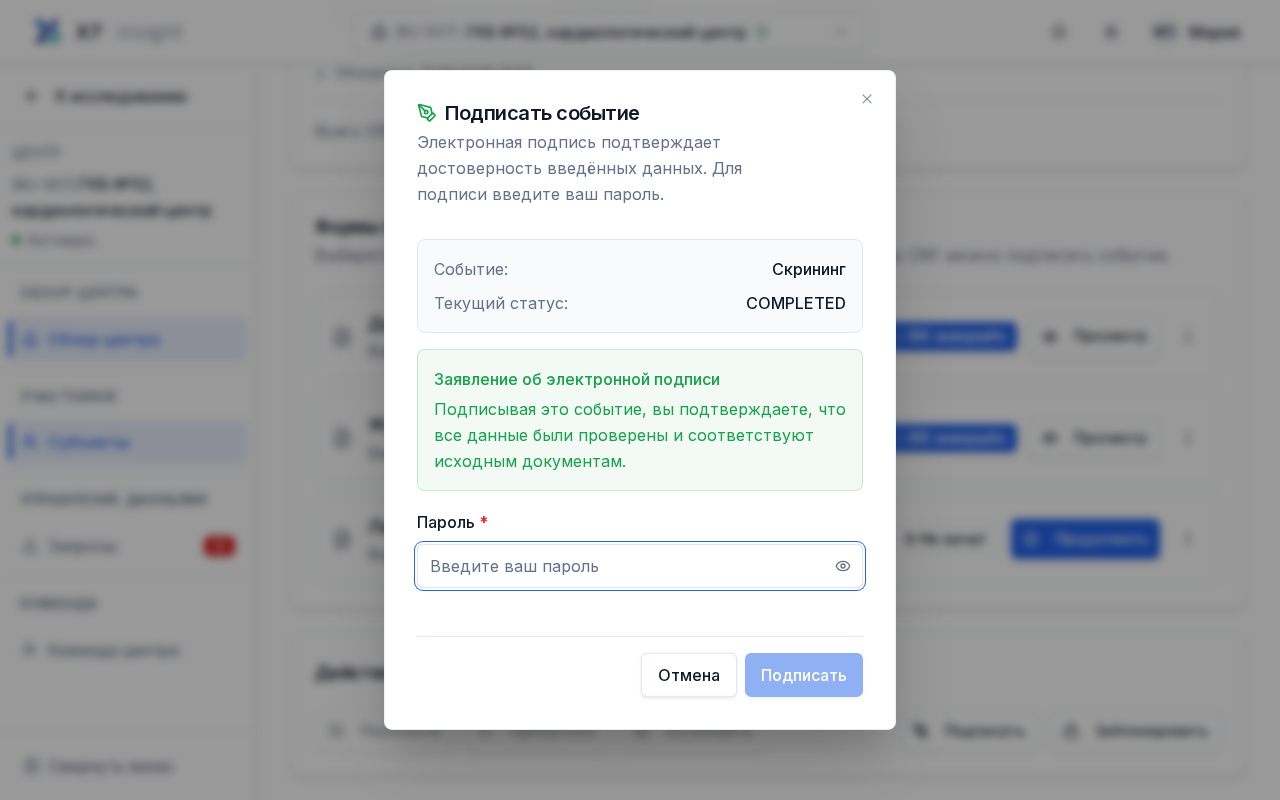 Содержание: модальное окно электронной подписи — поле пароля, формулировка подтверждения, кнопка «Подписать».
Как откатить подпись
Прямой кнопки «Снять подпись» нет. Подпись снимается автоматически при любом изменении данных подписанных полей:
- если Координатор или Оператор ввода исправил значение, система регистрирует событие и снимает подпись с затронутого визита;
- если Менеджер данных или Директор открыл «Административное редактирование» с обязательной причиной изменения (Reason for Change, RFC), подпись также снимается.
После изменений Исследователю нужно подписать визит заново.
Любая правка подписанного объекта снимает подпись. Если правки делаются осознанно, заранее предупредите Исследователя, чтобы повторная подпись прошла в тот же визит мониторинга.
Что делать, если…
| Ситуация | Что проверить |
|---|---|
| Не видно Матрицу субъектов | Привязка пользователя к центру и роль (studies.view_study, subjects.view_subjects) |
| Кнопка «Добавить субъекта» неактивна | Исследование не активно, либо у вас нет роли Координатора или Исследователя |
| Не получается запланировать визит | Субъект «Не прошёл скрининг» или «Выбыл», либо исследование заморожено или заблокировано |
| Визит открывается только на чтение | Визит «Подписано», «Заблокировано» или «Пропущено» |
| Внеплановый визит не создаётся | В настройках исследования внеплановые визиты не разрешены |
| Класс групп помечен «Не назначено» | Класс «Обязательно» — назначьте субъекту группу |
| Подпись неожиданно снялась | Кто-то изменил данные подписанного визита — посмотрите аудит /studies/[studyId]/audit |
См. также
- Ввод данных — заполнение CRF после планирования визита.
- Двойной ввод — повторный независимый ввод.
- Закрытие исследования — подпись, заморозка, блокировка.
- Настройка визитов — конфигурация EventDefinition и расписания.
- Справочник статусов — эталонные русские лейблы статусов.
- Роли и права — кто что может делать с субъектами и визитами.