Верификация исходных данных
Верификация исходных данных (Source Data Verification, SDV) — сверка значений в формах с первичными документами центра: медицинскими картами, лабораторными отчётами, подписанными формами согласия. Выполняет Монитор. Результат — отметка «Верифицировано» на каждом проверенном поле и запросы по найденным расхождениям. На странице описаны область SDV, перевод поля между состояниями, автоматическое снятие отметки и массовая верификация.
Кто что делает
| Действие | Кто | Возможность |
|---|---|---|
| Определяет область верификации | Менеджер данных, Директор | rules.manage_rules, studies.manage_study_config |
| Сверяет данные с источниками | Монитор | data.perform_sdv |
| Отмечает поле / форму как верифицированные | Монитор | data.perform_sdv |
| Открывает запрос по расхождению | Монитор | queries.create_query |
| Исправляет данные после расхождения | Координатор, Оператор, Исследователь | data.capture_data |
Где смотреть
- Общий список к верификации:
/studies/[studyId]/sdv— формы всех центров, к которым у Монитора есть доступ. - Конкретная форма:
/studies/[studyId]/sites/[siteId]/subjects/[subjectId]/events/[eventId]/crfs/[eventCrfId]— на странице формы Монитор видит панель верификации.
Фильтры в списке:
- по центру и субъекту;
- по статусу формы (
Первичный ввод завершёнилиВвод данных завершён); - по состоянию верификации (ожидает / выполнена / снята);
- по визиту и типу формы.
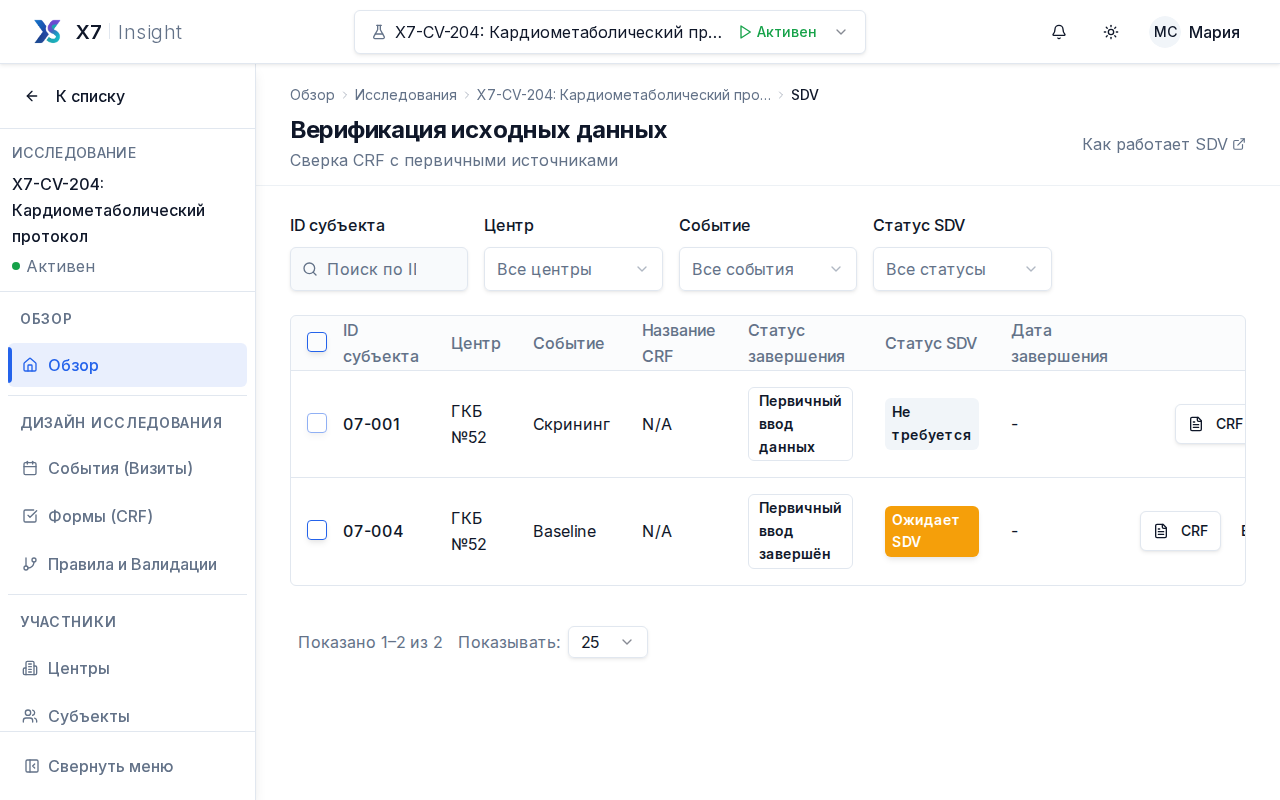 Содержание: страница
 /studies/[studyId]/sdv — таблица форм с фильтрами по центру, субъекту и состоянию верификации.
Что подлежит верификации
Поле попадает в SDV двумя способами:
- Автоматически — если правило с типом
RuleActionTypeпомечает поле как «требует SDV» (например, ключевые конечные точки, дозировки, дата визита). - Вручную — Монитор может пометить любое поле формы, к которой у него есть доступ.
Объём верификации (полная SDV / выборочная по полям / только критичные поля) задаётся в настройках исследования и фиксируется в плане мониторинга.
Состояния поля
В отличие от формы, у каждого верифицируемого поля своё локальное состояние:
| Состояние | Что означает |
|---|---|
| Не верифицировано | Поле ждёт сверки или ещё не открывалось Монитором |
| Верифицировано | Монитор подтвердил совпадение с источником; зафиксировано «кто» и «когда» |
При изменении значения система автоматически переводит поле обратно в «Не верифицировано» (событие SDV_RESET) — см. ниже.
Порядок работы
- Откройте
/studies/[studyId]/sdvи отфильтруйте по нужному центру. - Выберите форму в подходящем статусе (
Первичный ввод завершёнилиВвод данных завершён). - Форма откроется в режиме чтения с дополнительными элементами управления верификацией рядом с полями и заголовками секций.
- Сверьте каждое значение с первичным документом.
- Совпадает — поставьте «Верифицировано» (на поле, секции или форме в зависимости от настроек).
- Расхождение — нажмите иконку запроса, опишите проблему и отправьте на центр. Отметку «Верифицировано» до исправления не ставьте.
- Когда все поля проверены, форма получает отметку «Верификация выполнена» в общем списке.
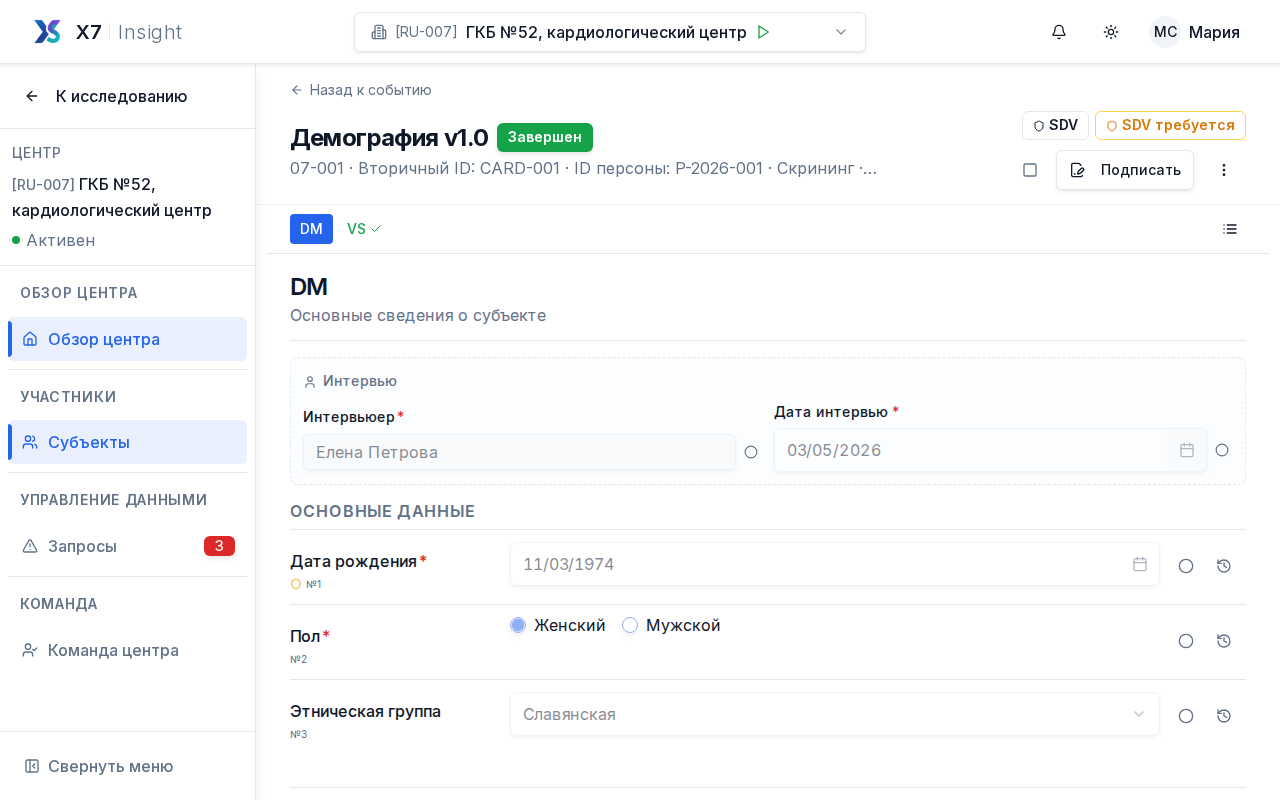 Содержание: форма в режиме SDV — зелёные отметки верифицированных полей, иконка запроса на поле с расхождением, боковая панель со списком полей.
Автоматическое снятие отметки
Если данные верифицированного поля изменились — отметка автоматически снимается. Это событие в системе называется SDV_RESET.
Снятие происходит при:
- правке Координатора или Оператора (включая исправление по запросу);
- «Административном редактировании» Менеджера данных или Директора;
- разрешении расхождения двойного ввода в пользу нового значения.
После снятия:
- поле возвращается в
Не верифицировано; - форма попадает в список с состоянием «Ожидает верификации»;
- Монитор, который ставил отметку, получает уведомление о снятии;
- кто и когда изменил данные, кто и когда снял отметку — остаётся в аудите
/studies/[studyId]/audit.
Массовая верификация
Если документы сверены офлайн (например, во время визита мониторинга) и нужно ускорить отметку, доступна массовая верификация — функция появилась в v2.1.15 (см. Changelog).
- На
/studies/[studyId]/sdvвыделите формы галочками или используйте «Выбрать все по фильтру». - Нажмите «Отметить как верифицированные».
- Подтвердите действие.
Массовая верификация фиксируется в аудите /studies/[studyId]/audit с указанием Монитора, времени и списка форм. Каждое поле получает отметку «Верифицировано» с тем же временем, как при ручной верификации.
Массовая верификация не подавляет автоматический SDV_RESET: если данные потом изменятся, отметка с затронутых полей снимется — независимо от того, поставлена она вручную или массово.
Связь с запросами
- Верификация — это подтверждение значения по источнику.
- Запрос — это официальное сообщение о расхождении или вопросе.
Монитор часто открывает запросы прямо из формы в режиме SDV. Открытый блокирующий запрос на поле не даёт отметить это поле как верифицированное — см. Запросы.
Что делать, если…
| Ситуация | Что проверить |
|---|---|
| Не видно раздел SDV | Нет роли Монитора в этом исследовании или центре |
| Формы нет в списке | Форма ещё в Не начат или Первичный ввод данных; либо для неё не задана область верификации |
| Не могу отметить поле | Есть открытый блокирующий запрос; форма открыта в Административное редактирование |
| Форма вернулась в «Ожидает верификации» | Данные изменились — поле сброшено событием SDV_RESET |
| Массовая верификация недоступна | Кнопка появляется при выборе нескольких форм; проверьте права и фильтр |
| Форма не открывается даже на чтение | Визит Заблокировано или Подписано, доступ ограничен — обратитесь к Менеджеру данных |
См. также
- Запросы — открытие и закрытие запросов из режима SDV.
- Ввод данных — статусы формы перед SDV.
- Двойной ввод — после
Ввод данных завершёнформа становится доступной для SDV. - Закрытие исследования — подпись и блокировка после SDV.
- Правила и валидация — автоматическая пометка полей под SDV.
- Справочник статусов — статусы EventCRF и роль SDV в жизненном цикле.