Диагностика
Чем точнее описана ситуация, тем быстрее поддержка её разберёт. На этой странице перечислено, что собрать до письма, как замаскировать персональные данные на скриншотах и что попробовать самостоятельно прежде, чем писать.
Прежде чем писать
В половине случаев проблема снимается без обращения. Прежде чем готовить пакет диагностики, попробуйте:
- Перезагрузить страницу. Обычная перезагрузка, потом — жёсткая (Ctrl+Shift+R или Cmd+Shift+R), чтобы Chrome / Edge / Firefox / Safari взяли свежую версию.
- Очистить кэш браузера для домена X7 Insight и зайти заново.
- Открыть в режиме инкогнито. Если в инкогнито всё работает — виноваты расширения или локальные данные браузера, а не сама система.
- Проверить статус-страницу. Если в одном центре или всём исследовании наблюдаются массовые сбои, посмотрите страницу статуса сервиса (если она опубликована для вашего проекта) перед обращением. Если такой страницы нет — переходите к сбору диагностики.
Если ни одно из четырёх действий не помогло, переходите к минимальному набору ниже.
Минимальный набор для воспроизведения
Эти восемь пунктов — обязательный минимум. Без них поддержка возвращает обращение на доуточнение.
- URL страницы. Полный адрес из адресной строки в момент возникновения проблемы. Например:
/studies/STUDY-42/sites/SITE-07/subjects/S-001/events/V-2/crfs/EC-19. Если письмо уходит за пределы компании, замаскируйте идентификаторы:/studies/<studyId>/sites/<siteId>/subjects/<subjectId>/events/<eventId>/crfs/<eventCrfId>. - Время и часовой пояс. Дата и время с точностью до минуты, например
2026-05-14 09:42 UTC+3. Часовой пояс обязателен. - Subject ID и Study code. Если проблема касается субъекта —
Subject ID(напримерS-001). Если исследования или центра — название и код. Не используйте ФИО. - Идентификатор ошибки (request ID). Когда система показала окно с ошибкой, в нём виден короткий код или длинная строка — это идентификатор запроса в технической трассировке. Скопируйте его до того, как закроете окно. Если кнопки «Скопировать» нет, перепишите идентификатор вручную, символ в символ. Если идентификатор не виден — так и сообщите, это тоже полезный факт.
- Версия системы. Откройте
/profile/aboutили посмотрите версию в подвале сайта (footer). Поддержке нужны версии клиента и сервера одновременно. См. ниже карточку «Где взять версии». - Браузер, его версия и операционная система. Например:
Chrome 138.0.7204.179 на macOS 15.3.1. Узнать версию: в Chrome — «О Google Chrome», в Edge — «О Microsoft Edge», в Firefox — «О Firefox», в Safari — «О Safari». - Скриншот ошибки. Полный кадр страницы с видимыми сообщениями. Перед отправкой замаскируйте персональные данные — см. раздел «Конфиденциальность скриншотов».
- Шаги воспроизведения. Короткий список из 3–7 пунктов: что вы делали по порядку и где именно сломалось. Стиль — как ниже.
1. Вошёл как Координатор клинических исследований в исследование STUDY-42, центр SITE-07.
2. Открыл субъекта S-001 → визит «Скрининг».
3. Запустил форму «Демография», заполнил поля «Дата рождения» и «Пол», нажал «Сохранить».
4. Получил окно ошибки с идентификатором a1b2c3d4. Данные не сохранились.
5. Повторил трижды — поведение стабильно.
Если ошибка воспроизводится не каждый раз, так и напишите: «воспроизводится 1 из 3 попыток».
Где взять версии системы
Откройте /profile/about. На вкладке «О системе» показаны карточки «Клиент» и «Сервер» с версиями и датой сборки. Нажмите «Скопировать версии» — строка с версиями попадёт в буфер обмена; вставьте её в письмо.
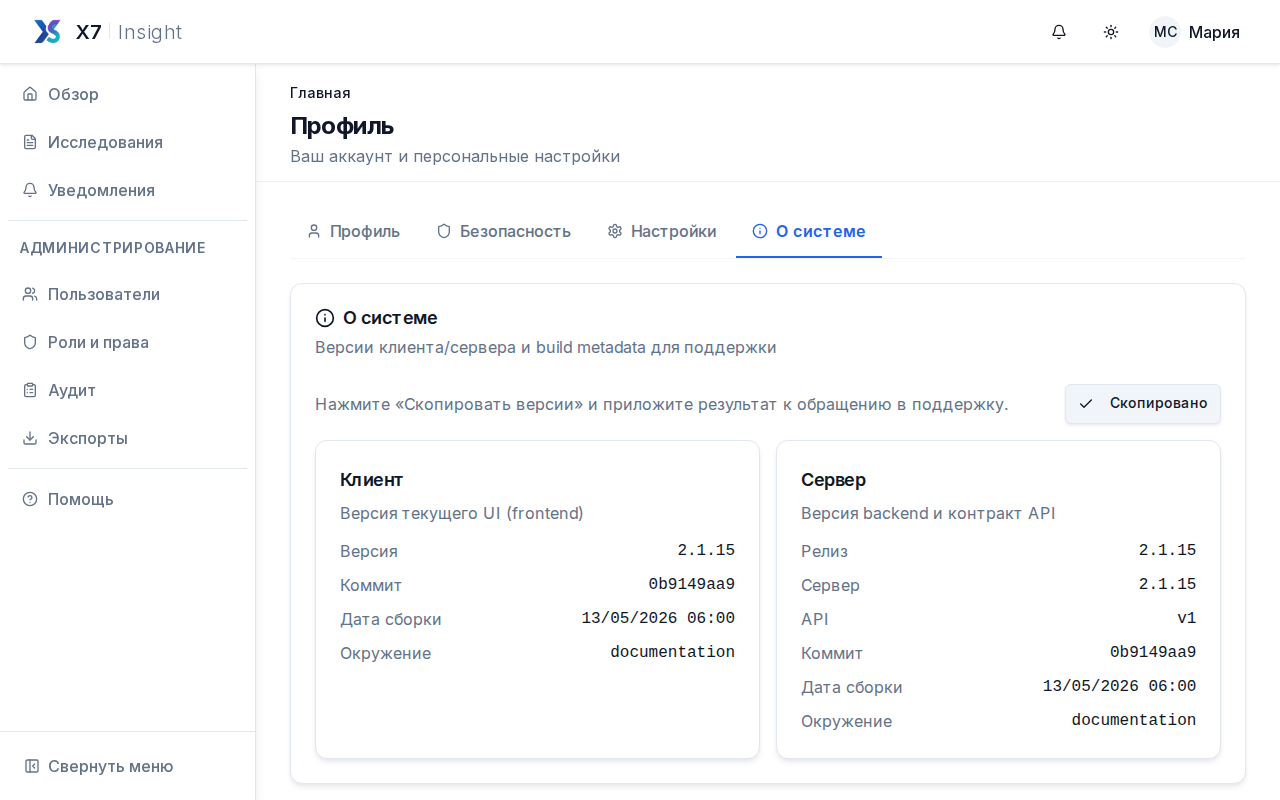 Содержание: вкладка
 /profile/about с карточками «Клиент» и «Сервер» (версия, окружение, дата сборки) и кнопкой «Скопировать версии» рядом с заголовком.
Если кнопки нет или браузер не разрешает копирование, перепишите версии вручную.
Идентификаторы объектов
В зависимости от ситуации могут понадобиться:
| Объект | Где взять |
|---|---|
| Исследование | URL /studies/[studyId] или название из заголовка |
| Центр | URL /studies/[studyId]/sites/[siteId] или название |
| Субъект | Subject ID из карточки субъекта |
| Визит | Название визита, плановая дата, статус (например «Завершено») |
| Форма | Название формы и название визита, в котором она открыта |
| Запрос | Номер из списка запросов /studies/[studyId]/queries |
| Задание экспорта | Идентификатор задания из /studies/[studyId]/reports или /admin/exports |
| Задание импорта | Идентификатор задания и название файла |
Конфиденциальность скриншотов
Скриншоты часто содержат данные, которые нельзя отправлять в поддержку без маскирования:
- PHI (Protected Health Information). Любые медицинские данные, привязанные к личности пациента: диагноз вместе с ФИО, результаты анализов, история визитов с именем и датой рождения.
- PII (Personally Identifiable Information). ФИО, дата рождения, телефон, адрес, email пациента, номера документов, номер страхового полиса.
- Идентификаторы пациентов вне системы. Внутренние медицинские номера больницы, медкарты, идентификаторы внешних регистров.
Что можно оставить на скриншоте:
Subject ID(внутренний идентификатор субъекта внутри X7 Insight).- Названия исследования, центра, формы, визита.
- Идентификаторы запросов и заданий экспорта.
- Технический идентификатор ошибки.
Перед каждой отправкой просматривайте скриншот целиком — включая боковые панели, всплывающие подсказки и заголовок вкладки браузера. Если в кадре оказались PHI/PII — замажьте их прямоугольной заливкой непрозрачным цветом, не размытием (его иногда удаётся обратить).
Если данные нельзя замаскировать без потери смысла (например, ошибка валидации зависит именно от значения PHI) — опишите проблему текстом без скриншота и попросите поддержку открыть запись по Subject ID на стороне команды исследования с уже выданными доступами.
Чек-лист перед отправкой
- URL страницы с маской
<id>при отправке за пределы компании. - Время и часовой пояс события.
-
Subject ID,Study codeи идентификатор центра (если применимо). - Идентификатор ошибки (request ID) — если был.
- Версии клиента и сервера из
/profile/about. - Браузер, его версия, операционная система.
- Скриншот, с замазанными PHI/PII.
- Шаги воспроизведения (3–7 пунктов).
- Ожидаемое и фактическое поведение.
Когда чек-лист готов — напишите в поддержку.