Ввод данных
Ввод данных — ежедневная работа Оператора ввода и Координатора. Исследователь использует тот же экран для клинических оценок. На странице описаны открытие формы, типы полей и компоновок, поведение автосохранения и валидации, статусы CRF, административное редактирование и снятие блокировки.
Кто что делает
| Действие | Кто | Когда |
|---|---|---|
| Первичный ввод | Оператор, Координатор, Исследователь | Статус формы Не начат или Первичный ввод данных |
| Двойной ввод | Другой Оператор или Координатор | После Первичный ввод завершён, если DDE включён |
| Завершить ввод | Тот, кто заполнял | После прохождения всех секций |
| Административное редактирование | Менеджер данных, Директор | После Первичный ввод завершён — с обязательной причиной изменения |
| Снятие блокировки | Менеджер данных, Директор | После Заблокирован — с обязательной причиной изменения |
Возможности: data.capture_data, data.perform_dde, data.administrative_editing, data.unlock.
Где смотреть
Маршруты к одной и той же форме:
- через визит:
/studies/[studyId]/sites/[siteId]/subjects/[subjectId]/events/[eventId]/crfs/[eventCrfId]; - ярлык от Матрицы / уведомлений:
/studies/[studyId]/data-entry/[eventCrfId]; - рабочий стол ввода:
/data-entry— список форм, назначенных текущему пользователю, со статусами и фильтрами.
В зависимости от статуса формы и роли в шапке появляется одно из действий: «Начать», «Продолжить», «Просмотр» или «Административное редактирование».
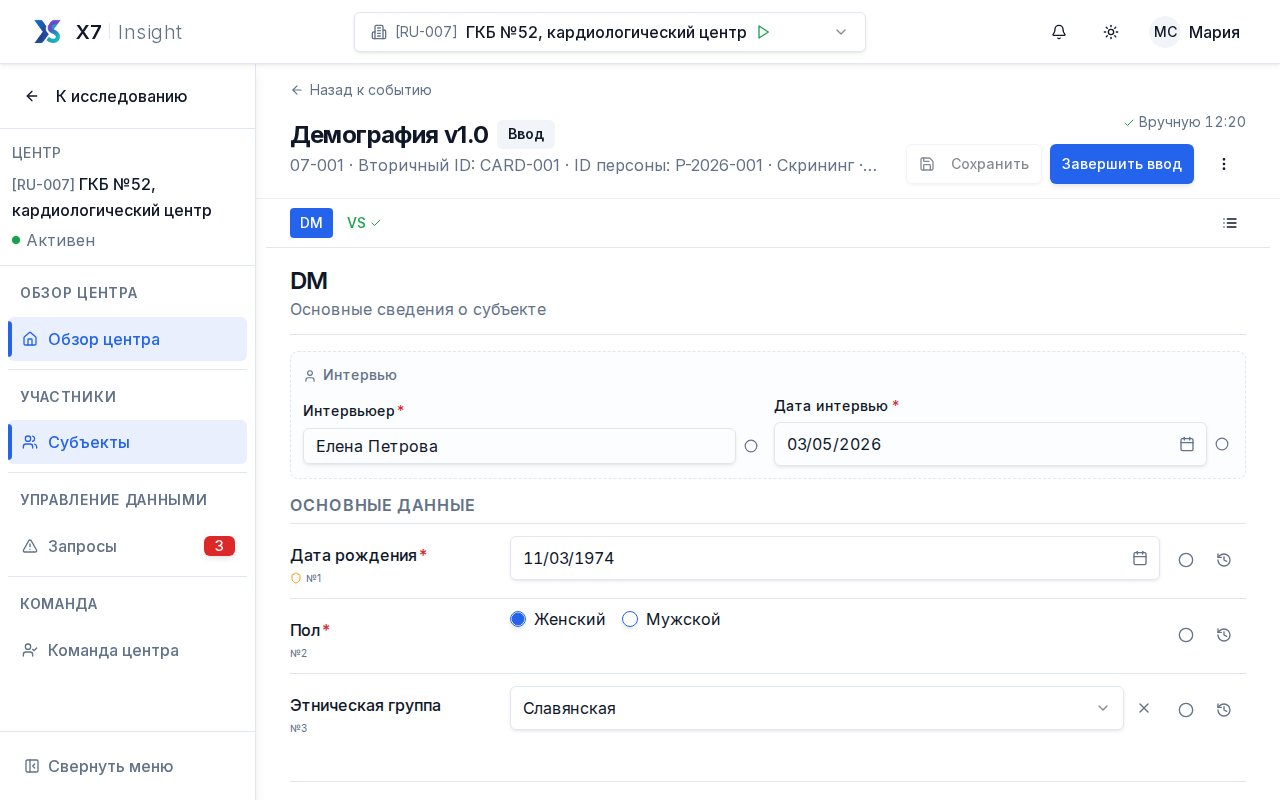 Содержание: экран ввода CRF — шапка с Subject ID, названием визита и формы, список секций в сайдбаре, основная секция с полями.
Заполнение формы
Форма делится на секции, секции — на поля. Часть секций может быть повторяющейся (несколько строк одного шаблона).
Типы полей
- Текст — свободный ввод; ограничение длины задаётся в шаблоне.
- Число — с валидацией диапазона, если задана.
- Дата — с календарём, формат ДД.ММ.ГГГГ.
- Выбор — одиночный или множественный (radio, checkbox, dropdown).
- Файл — загрузка приложения (например, скан исходного документа).
- Расчётное — заполняется системой по формуле, вручную недоступно (см. правило
RuleType.CALCULATION).
Компоновка ответов
Один и тот же тип поля может отображаться по-разному — это задаётся в шаблоне:
| Компоновка | Когда применяется |
|---|---|
| Вертикальная | Длинный список вариантов одного вопроса |
| Горизонтальная | Короткий список (Да / Нет / Не известно) |
| Матричная | Один набор вариантов для нескольких связанных вопросов |
| Шкала Лайкерта | Оценка по фиксированной шкале (например, «Совсем нет» — «Полностью») |
Обязательные поля
Помечены звёздочкой. Без них кнопка «Сохранить и завершить» не переведёт форму в Первичный ввод завершён.
Автосохранение и явное сохранение
Внутри секции данные периодически уходят в черновик автоматически — это позволяет не потерять прогресс при коротких сбоях сети.
Кнопки явного сохранения:
- «Сохранить» — записать текущую секцию;
- «Сохранить и далее» — записать и перейти к следующей секции;
- «Сохранить и выйти» — записать и закрыть форму.
Данные секции теряются только при закрытии вкладки до того, как сработало автосохранение, — обычно это последние секунды ввода. Сохранённые секции и черновик восстанавливаются при следующем открытии формы.
Валидация
Правила исследования срабатывают прямо в форме. Уровень серьёзности задан в шаблоне правила (ValidationSeverity):
| Уровень | Что делает |
|---|---|
| ERROR | Блокирует кнопку «Сохранить и завершить» до исправления |
| WARNING | Показывает предупреждение, сохранять и завершать разрешено |
| INFO | Информационное сообщение, без блокировки |
Блокирующая только ERROR. Если правило настроено как WARNING или INFO, форма закроется даже при неудовлетворении условия, но об этом останется запись.
Кроме встроенной валидации, правило может автоматически открыть запрос на поле (действие RuleActionType.FILE_DISCREPANCY_NOTE). Подробности — Запросы и Правила и валидация.
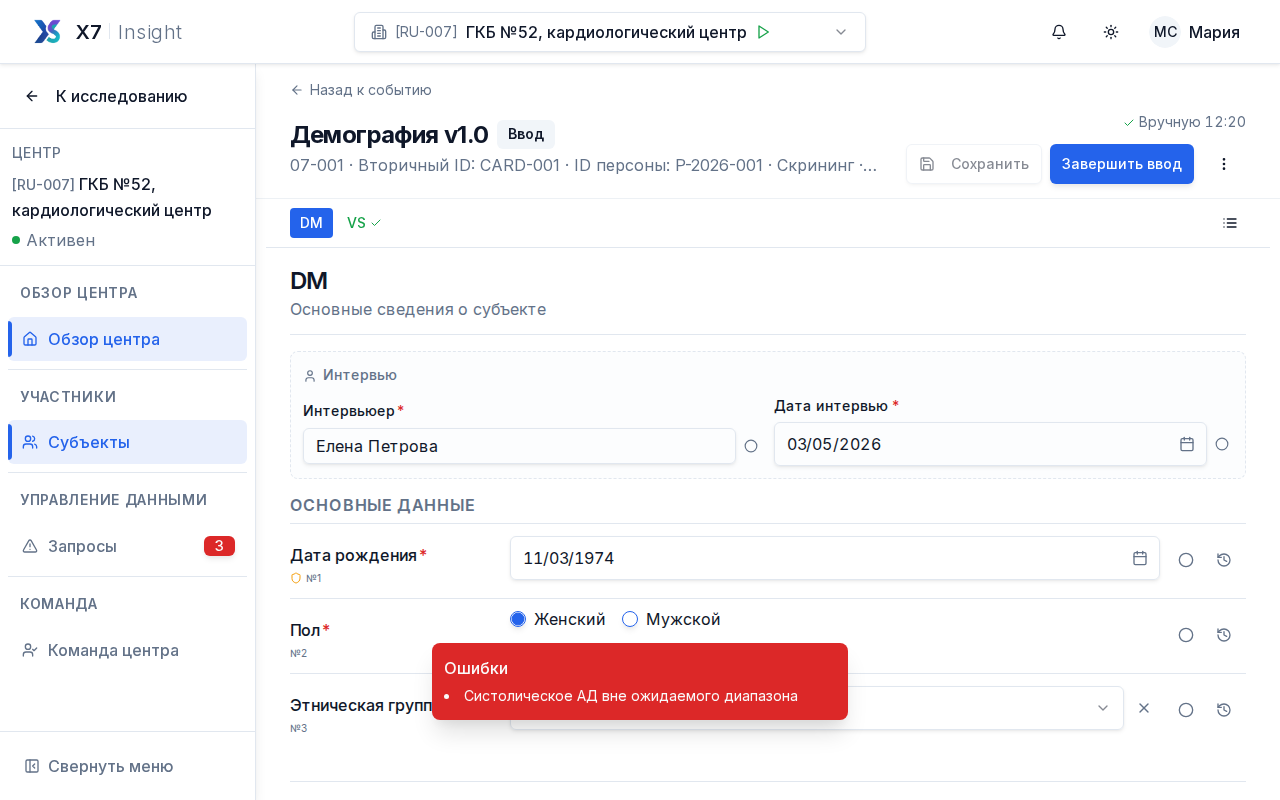 Содержание: поле с красной ошибкой валидации (
ERROR) и соседнее поле с жёлтым предупреждением (WARNING).
Завершение первичного ввода
- Пройдите все секции, заполните обязательные поля.
- На последней секции отметьте «Отметить форму как завершённую».
- Нажмите «Сохранить и завершить».
- Если в форме нет
ERROR-валидаций, статус сменится наПервичный ввод завершён.
Если для пары «визит — форма» включён двойной ввод, дальше Второй оператор откроет её для повторного ввода — см. Двойной ввод. Если двойной ввод не включён, форма сразу становится доступной для Верификации исходных данных (см. SDV).
Статусы формы
| Статус | Что означает | Что можно делать |
|---|---|---|
| Не начат | Форма назначена визиту, ввод не начат | Открыть, начать ввод |
| Первичный ввод данных | Заполняется первым исполнителем | Продолжить, сохранять секции |
| Первичный ввод завершён | Готова к двойному вводу или к SDV | Запустить DDE, начать SDV, запустить административное редактирование |
| Двойной ввод данных | Второй исполнитель вводит данные повторно | Продолжить DDE |
| Ввод данных завершён | Двойной ввод закрыт, расхождения разрешены | Подпись визита, SDV, блокировка |
| Административное редактирование | Менеджер данных или Директор вносит правку | Сохранить с указанием причины изменения |
| Заблокирован | Закрыт на запись | Только просмотр и экспорт |
Маршрут без двойного ввода: Не начат → Первичный ввод данных → Первичный ввод завершён → Заблокирован. С двойным вводом: Не начат → Первичный ввод данных → Первичный ввод завершён → Двойной ввод данных → Ввод данных завершён → Заблокирован. На любом завершённом этапе может включиться Административное редактирование с возвратом в редактируемое состояние.
Эталонная таблица — Справочник статусов.
Административное редактирование
После того как форма перешла в Первичный ввод завершён или более поздний статус, Менеджер данных и Директор могут открыть форму на правку через действие «Административное редактирование».
При входе в режим:
- система требует обязательное поле «Причина изменения» (Reason for Change, RFC) — это запись типа
DiscrepancyNoteType.REASON_FOR_CHANGE; - запись о причине сохраняется в журнале аудита
/studies/[studyId]/auditи остаётся там навсегда; - статус формы меняется на
Административное редактированиедо завершения правки; - если визит или субъект был подписан, подпись снимается (см. Закрытие исследования);
- если поле было верифицировано (SDV), отметка снимается с затронутого поля.
Возможность: data.administrative_editing.
Снятие блокировки
Если форма уже в Заблокирован, но требуется правка, Менеджер данных или Директор может снять блокировку — возможность data.unlock. Снятие блокировки:
- запрашивает обязательную причину (Reason for Change);
- возвращает форму в
Административное редактирование; - снимает подпись визита, если она была;
- снимает отметки SDV с затронутых полей;
- фиксируется в аудите.
После правки форма повторно проходит подпись, SDV и блокировку.
Запросы по полю
Прямо из формы вы можете:
- Навести курсор на поле — справа появится иконка запроса.
- Нажать её и описать вопрос.
- При необходимости отметить запрос как блокирующий подпись.
Полный цикл — Запросы.
Что делать, если…
| Ситуация | Что проверить |
|---|---|
| Форма открывается только на чтение | Статус формы (Первичный ввод завершён, Ввод данных завершён, Заблокирован) или визит «Подписано» |
| Нет кнопки «Сохранить и завершить» | Не заполнены обязательные поля или есть необработанные ERROR-валидации |
| Данные не сохраняются | Связь с сервером; есть ERROR-валидация, блокирующая сохранение |
| «Форма редактируется другим пользователем» | Параллельное редактирование заблокировано — дождитесь или согласуйте передачу |
| Поле не реагирует на ввод | Это поле типа «Расчётное» или скрыто правилом CONDITIONAL_DISPLAY |
Форма вернулась в Первичный ввод данных после завершения | Менеджер данных или Директор открыл «Административное редактирование» |
Открыт Административное редактирование, кнопка «Сохранить» неактивна | Не заполнено поле «Причина изменения» |
См. также
- Двойной ввод — повторный независимый ввод вторым исполнителем.
- Запросы — открытие, ответы и закрытие запросов.
- Верификация исходных данных — что делает Монитор после
Первичный ввод завершён. - Закрытие исследования — подпись, заморозка, блокировка, снятие блокировки.
- Правила и валидация — как настраиваются
ERROR/WARNING/INFO. - Справочник статусов — все статусы EventCRF и связанных объектов.