Запросы
Запрос — официальное сообщение по конкретному значению в форме. У каждого запроса есть автор, получатель, тип, приоритет, переписка, состояние разрешения и привязка к полю, форме, визиту или субъекту. Эта страница описывает четыре типа заметок расхождений (Discrepancy Notes), полный жизненный цикл состояний, приоритеты и правила переоткрытия.
Кто что делает
| Действие | Кто | Возможность |
|---|---|---|
| Создаёт запрос вручную | Монитор, Менеджер данных, Исследователь, Координатор | queries.create_query |
| Создаёт запрос автоматически | Система (правило RuleActionType.FILE_DISCREPANCY_NOTE) | — |
| Отвечает | Координатор, Оператор, Исследователь | queries.respond_query |
| Предлагает закрытие | Координатор, Исследователь | queries.respond_query |
| Закрывает | Монитор, Менеджер данных, Директор | queries.resolve_query |
| Управляет потоком (массовые действия, повторный маршрут) | Монитор, Менеджер данных | queries.manage_query_workflow |
| Переоткрывает закрытый запрос | Директор исследования | queries.manage_query_workflow |
Где смотреть
- По исследованию (все центры):
/studies/[studyId]/queries. - По центру:
/studies/[studyId]/sites/[siteId]/queries. - Конкретный запрос (исследование):
/studies/[studyId]/queries/[queryId]. - Конкретный запрос (центр):
/studies/[studyId]/sites/[siteId]/queries/[queryId]. - Из формы — иконка запроса рядом с полем.
- В карточке субъекта — секция «Запросы» со списком всех запросов по этому участнику.
- В карточке формы (Event CRF) — счётчик запросов и быстрая ссылка на список.
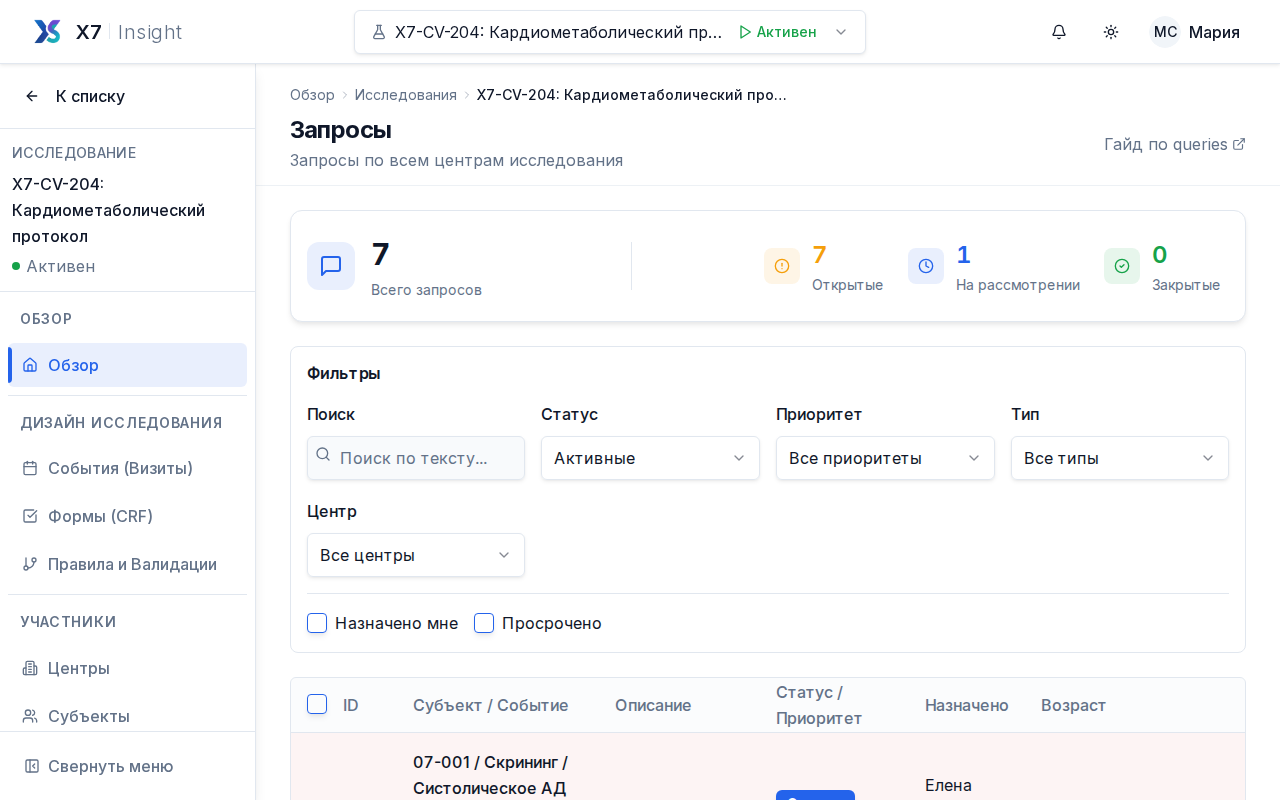 Содержание: страница
 /studies/[studyId]/queries — фильтры по центру, статусу и приоритету, в строках Subject ID, поле, автор, срок ответа.
Типы заметок расхождений
Все запросы и связанные с ними записи — это Discrepancy Notes (DN). Тип DN определяется при создании и больше не меняется (queries.enums.DiscrepancyNoteType).
| Тип | Что это | Кто создаёт | Требует ответа |
|---|---|---|---|
Запрос (QUERY) | Ручной вопрос по значению | Монитор, Менеджер данных, Исследователь, Координатор | Да |
Аннотация (ANNOTATION) | Информационная заметка без действий | Любой с правом просмотра данных | Нет |
Ошибка валидации (FAILED_VALIDATION_CHECK) | Системный запрос от правила валидации | Система | Да |
Причина изменения (REASON_FOR_CHANGE) | Обязательное обоснование при «Административном редактировании» | Менеджер данных, Директор | Нет |
QUERY и FAILED_VALIDATION_CHECK ведут себя одинаково в потоке закрытия. ANNOTATION и REASON_FOR_CHANGE остаются видимыми в журнале аудита, но не блокируют процессы.
Приоритет
Приоритет (queries.enums.QueryPriority) задаётся при создании. На него настраивают фильтры и SLA внутри команды.
| Приоритет | Когда выбирать |
|---|---|
| Низкий | Уточнения, не блокирующие подпись |
| Средний | Стандартный рабочий случай |
| Высокий | Влияет на критичные клинические оценки |
| Критический | Безопасность субъекта, регуляторные требования, явные ошибки данных |
Состояния разрешения
В таблице запросов отображается итоговое состояние разрешения (QueryResolutionStatus). В карточке самого запроса видна полная переписка: каждое следующее сообщение фиксирует промежуточное состояние.
| Состояние | Что означает | Итоговый статус | Что можно делать |
|---|---|---|---|
| Открыт | Создан, ждёт ответа | Открыт | Ответить, изменить приоритет, закрыть |
| Обновлён | После ответа центра запрос вернули запрашивающему | Открыт | Уточнить, предложить закрытие, закрыть |
| Предложено решение | Центр предложил закрыть запрос | Открыт | Закрыть с подтверждением или вернуть на доработку |
| Закрыт | Запрос закрыт без правки данных | Закрыт | Только просмотр; переоткрытие — Директор |
| Закрыт — данные изменены | Запрос закрыт, при ответе данные были исправлены | Закрыт | Только просмотр; переоткрытие — Директор |
| Неприменим | Запрос признан неактуальным | Закрыт | Только просмотр |
«Итоговый статус» — это бинарное «открыт / закрыт», который отображается в общих счётчиках и блокировках. «Состояние переписки» — это конкретное значение из таблицы выше. И то и другое полезно: счётчик помогает понять нагрузку, состояние — где именно сейчас застрял запрос.
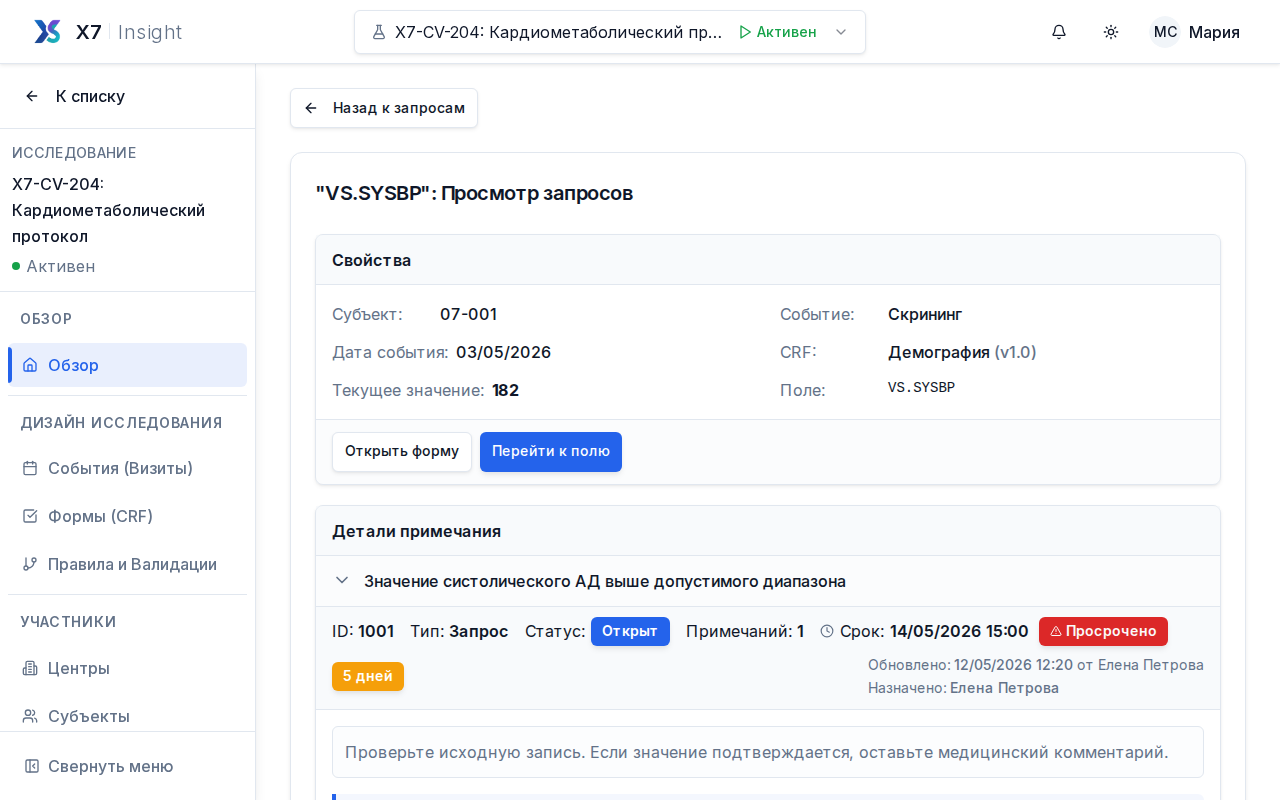 Содержание: карточка запроса — переписка с состояниями
 Открыт / Обновлён / Предложено решение, ссылка «Перейти к полю», кнопки «Ответить», «Предложить закрытие», «Закрыть».
Создание
- В форме найдите поле с проблемным значением.
- Наведите курсор — появится иконка запроса.
- Нажмите её и заполните карточку:
- текст вопроса;
- тип (
Запрос/Аннотация— для остальных типов карточка не создаётся вручную); - приоритет;
- флаг «Блокирующий» — мешает подписи визита.
- Сохраните. Запрос получит состояние
Открыти попадёт в очередь центра и в общий список запросов исследования.
Ответ
- Откройте список запросов центра или перейдите по ссылке из уведомления.
- «Перейти к полю» откроет форму на нужной секции.
- Если вы исправляете значение, обоснование автоматически попадает в переписку как
REASON_FOR_CHANGE. - В карточке запроса опишите, что сделано и почему.
- Когда ситуация разрешена, выберите «Предложить закрытие» — состояние станет
Предложено решение. Итоговый статус останется «Открыт» до закрытия Монитором или Менеджером данных.
Закрытие
Закрывает Монитор, Менеджер данных или Директор (возможность queries.resolve_query).
- Откройте запрос и проверьте итоговый ответ и текущее значение в форме.
- Если ответ удовлетворяет:
- данные были изменены — система зафиксирует состояние
Закрыт — данные изменены; - данные не менялись — состояние
Закрыт; - запрос признан неактуальным — выберите
Неприменим.
- данные были изменены — система зафиксирует состояние
- Если ответ не подходит — добавьте комментарий и вернёте состояние
Обновлён; запрос остаётся «открыт».
Переоткрытие закрытого запроса
Переоткрыть запрос из Закрыт или Закрыт — данные изменены может только Директор исследования через возможность queries.manage_query_workflow. После переоткрытия состояние становится Открыт, а в переписке остаётся отметка, кто и когда переоткрыл. Используется, если после закрытия обнаружились новые обстоятельства.
Блокирующие запросы
Блокирующий запрос останавливает движение по этапам:
- визит нельзя подписать;
- форму нельзя заблокировать;
- при попытке подписи система покажет список блокирующих запросов со ссылками.
Делайте блокирующими только действительно критичные расхождения: ошибка даты визита, невозможная дозировка, сомнение по безопасности.
Связь с верификацией
- Монитор открывает запрос прямо из экрана SDV.
- Открытый блокирующий запрос на поле не даёт отметить это поле как верифицированное.
- Если после закрытия запроса данные поменялись, отметка SDV автоматически снимается — см. SDV.
Что делать, если…
| Ситуация | Что проверить |
|---|---|
| Не видно раздел запросов | Нет роли Монитора, Координатора, Исследователя или Менеджера данных в этом исследовании |
| Нет кнопки «Создать запрос» | Возможность queries.create_query не назначена вашей роли |
| Не получается ответить | Запрос адресован другому центру или другому уровню роли |
| Не могу закрыть | Финальное закрытие — у Монитора / Менеджера данных / Директора |
| Не могу переоткрыть | Переоткрытие закрытых запросов — только у Директора исследования |
| Подпись визита не работает | Есть открытые блокирующие запросы — закройте их |
| Запрос «исчез» из списка | Закрыт — переключите фильтр на закрытые состояния |
См. также
- Ввод данных — открытие запроса по полю прямо из формы.
- Верификация исходных данных — Монитор открывает запросы из режима SDV.
- Двойной ввод — расхождения DDE не путать с запросами.
- Закрытие исследования — закрытие всех запросов перед подписью и блокировкой.
- Правила и валидация — автоматическое создание запросов правилом.
- Справочник статусов — все состояния
QueryResolutionStatus.