Первая форма CRF
Практический маршрут для тех, кто впервые вносит данные в X7 Insight. Сценарий написан для роли Координатор клинических исследований (CRC) на конкретном центре — самой частой роли при первом вводе данных. Если вы — Оператор ввода данных, шаги 1–5 за вас уже выполнил координатор; начинайте с шага 6. Для Исследователя и Монитора этот сценарий — справочный: вы увидите тот же интерфейс, но с другими доступными действиями.
Общая схема
1. Войдите и проверьте область назначения
- Откройте
/loginи войдите по своим учётным данным. Если 2FA включена — подтвердите код. - После входа открывается
/dashboard. В правом верхнем углу убедитесь, что отображается ваше ФИО. - Откройте
/profile/profileи в блоке «Системные роли» убедитесь, что у вас активна рольКоординатор клинических исследованийс областью Центр на нужном исследовании и центре.
Если ожидаемой роли или центра нет — обратитесь к директору исследования или менеджеру данных. Подробнее — Первый вход и Управление пользователями.
2. Откройте исследование
- Перейдите на
/studies. - Найдите карточку нужного исследования (фильтр по названию или статусу).
- Откройте — переход на
/studies/[studyId].
В списке отображаются только те исследования, в которые вас назначили. Если ожидаемое исследование не появилось, проверьте назначения и при необходимости выйдите и войдите снова.
3. Откройте свой центр и Матрицу субъектов
- В левом меню выберите «Центры» —
/studies/[studyId]/sites. - Откройте свой центр —
/studies/[studyId]/sites/[siteId]. - Откройте «Матрицу субъектов» —
/studies/[studyId]/sites/[siteId]/subjects.
В Матрице субъектов строки — субъекты, столбцы — визиты. Цвет и иконка ячейки кодируют статус формы (EventCRFStatus), счётчики справа от строки — число открытых запросов.
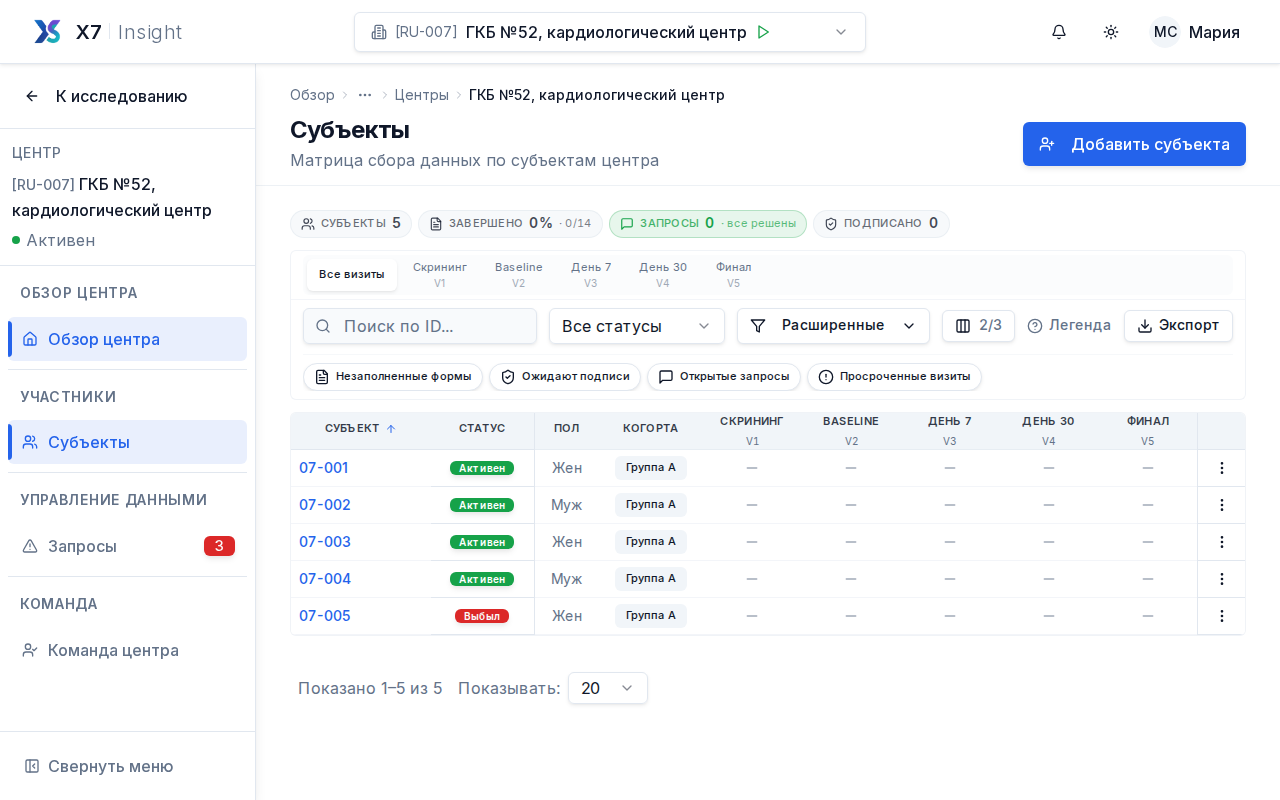 Содержание: одна строка Матрицы субъектов с цветовыми ячейками по нескольким визитам и счётчиками открытых запросов.
4. Добавьте субъекта
- Нажмите «Добавить субъекта» в верхней панели Матрицы.
- Заполните поля карточки. Какие именно поля и насколько они обязательны — зависит от настроек исследования. Их задаёт директор или менеджер данных в
/studies/[studyId]/settings/data-collection:- Subject ID — определяется параметром
studies.enums.SubjectIdGeneration:Ручной ввод(MANUAL) — введите ID вручную;Автогенерация с редактированием(AUTO_EDITABLE) — система предложит ID, его можно изменить;Автогенерация без редактирования(AUTO_NON_EDITABLE) — поле заполняется системой и не редактируется.
- Дата рождения — параметр
studies.enums.CollectDob:1— собирать полную дату рождения;2— только год;3— не используется (поле скрыто).
- Пол — параметр
studies.enums.GenderRequired:true(обязательно),false(опционально),not used(поле скрыто).
- Subject ID — определяется параметром
- Нажмите «Сохранить». Субъект появится в Матрице со статусом
Прошёл скринингилиЗачислен(в зависимости от настроек исследования).
Маршрут карточки субъекта — /studies/[studyId]/sites/[siteId]/subjects/[subjectId]. Подробности о статусах включения — в Ключевых понятиях.
5. Запланируйте первый визит
- Откройте карточку нового субъекта.
- В блоке «Визиты» нажмите «Добавить визит».
- В выпадающем списке появятся только те EventDefinitions, у которых статус
Активен. Шаблоны в статусахЧерновик,Неактивен,Заблокированне предлагаются. - Выберите нужный визит (например, «Скрининг»).
- Укажите дату визита и сохраните.
Система создаст экземпляр визита (StudyEvent) со статусом Запланировано. Маршрут — /studies/[studyId]/sites/[siteId]/subjects/[subjectId]/events/[eventId]. На карточке визита автоматически появятся все EventCRF, привязанные к этому EventDefinition (через VisitCRFAssignment).
6. Откройте форму
Открыть EventCRF можно тремя способами:
- Через карточку визита — нажать на нужную форму. Полный путь:
/studies/[studyId]/sites/[siteId]/subjects/[subjectId]/events/[eventId]/crfs/[eventCrfId]. - По ярлыку из уведомления или Матрицы — короткий путь
/studies/[studyId]/data-entry/[eventCrfId]ведёт прямо в форму без захода в карточку визита. - Через рабочий стол ввода — раздел
/data-entry. Это общий рабочий стол со всеми формами, доступными вам для ввода, по всем центрам и исследованиям, к которым у вас есть права. Удобно, когда нужно вводить много форм подряд.
Кнопка действия рядом с формой зависит от её текущего статуса и вашей роли:
| Статус формы | Кнопка |
|---|---|
| Не начат | «Начать» |
| Первичный ввод данных | «Продолжить» |
| Первичный ввод завершён | «Открыть для двойного ввода» (если DDE включён и вы — другой пользователь) |
| Двойной ввод данных | «Продолжить (Второй оператор)» |
| Ввод данных завершён | «Просмотр» |
| Административное редактирование | «Редактировать» (только с правом data.administrative_editing) |
| Заблокирован | «Просмотр» |
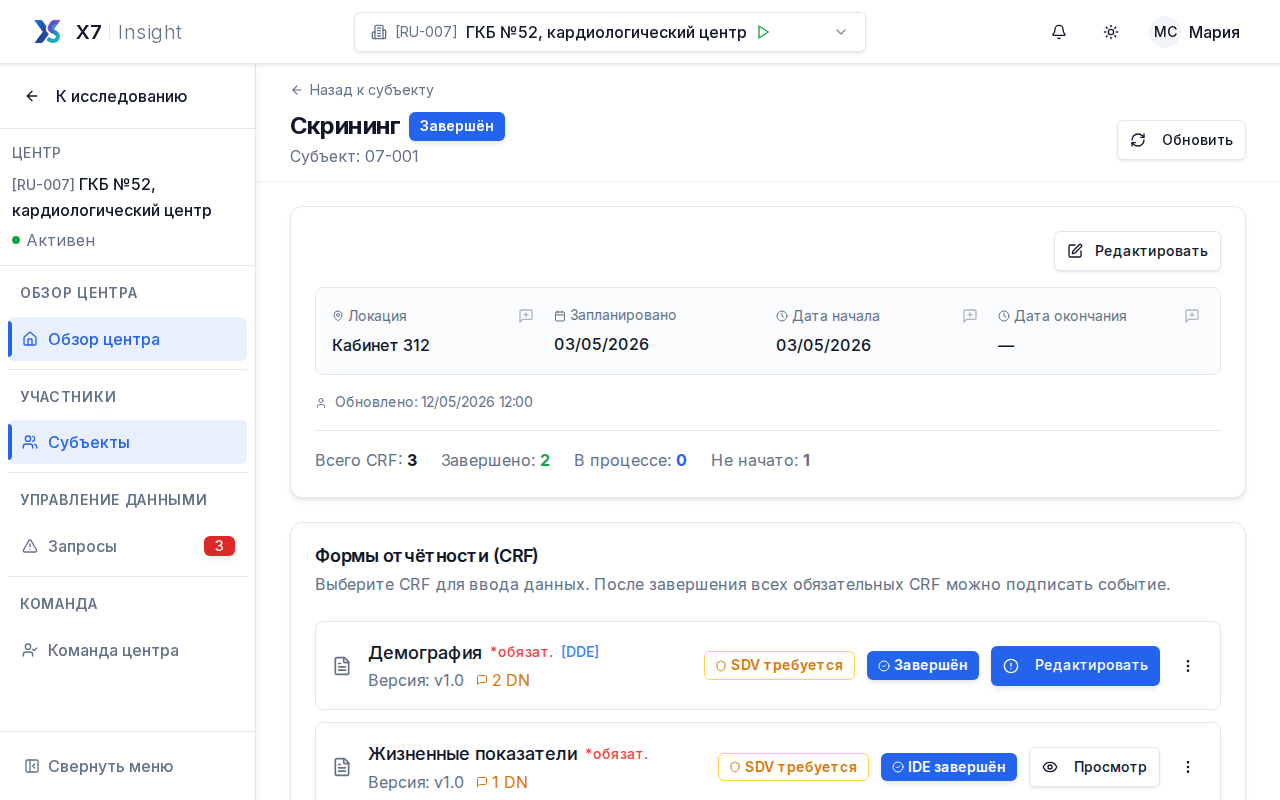 Содержание: карточка визита со списком EventCRF, их статусами и кнопкой действия «Продолжить».
7. Заполните поля
- Двигайтесь по секциям сверху вниз. Свёрнутую секцию разверните щелчком по заголовку.
- Типы полей: дата, число, текст, выбор из списка (radio / checkbox / select), файл. У каждого свой формат ввода и подсказка.
- Обязательные поля помечены звёздочкой. Если значения нет, используйте маркер «не получено» или «не применимо», если он предусмотрен.
- Расчётные поля заполняются автоматически по правилу типа
CALCULATION(rules.enums.RuleType). Вручную их редактировать нельзя. - Повторяющиеся группы (ItemGroup, например список препаратов или нежелательных явлений) — нажимайте «Добавить запись» для каждой новой строки. Каждая запись имеет собственную историю изменений.
- Правила валидации срабатывают в реальном времени: ошибки (
ERROR) блокируют сохранение секции, предупреждения (WARNING) — разрешают сохранение, но фиксируют запрос типаОшибка валидации. УровеньINFO— информационный. - Сохранение: в большинстве форм по умолчанию работает автосохранение при переходе между полями. На некоторых формах сохранение явное — кнопкой «Сохранить» внизу секции. Внимательно читайте подсказку у кнопки.
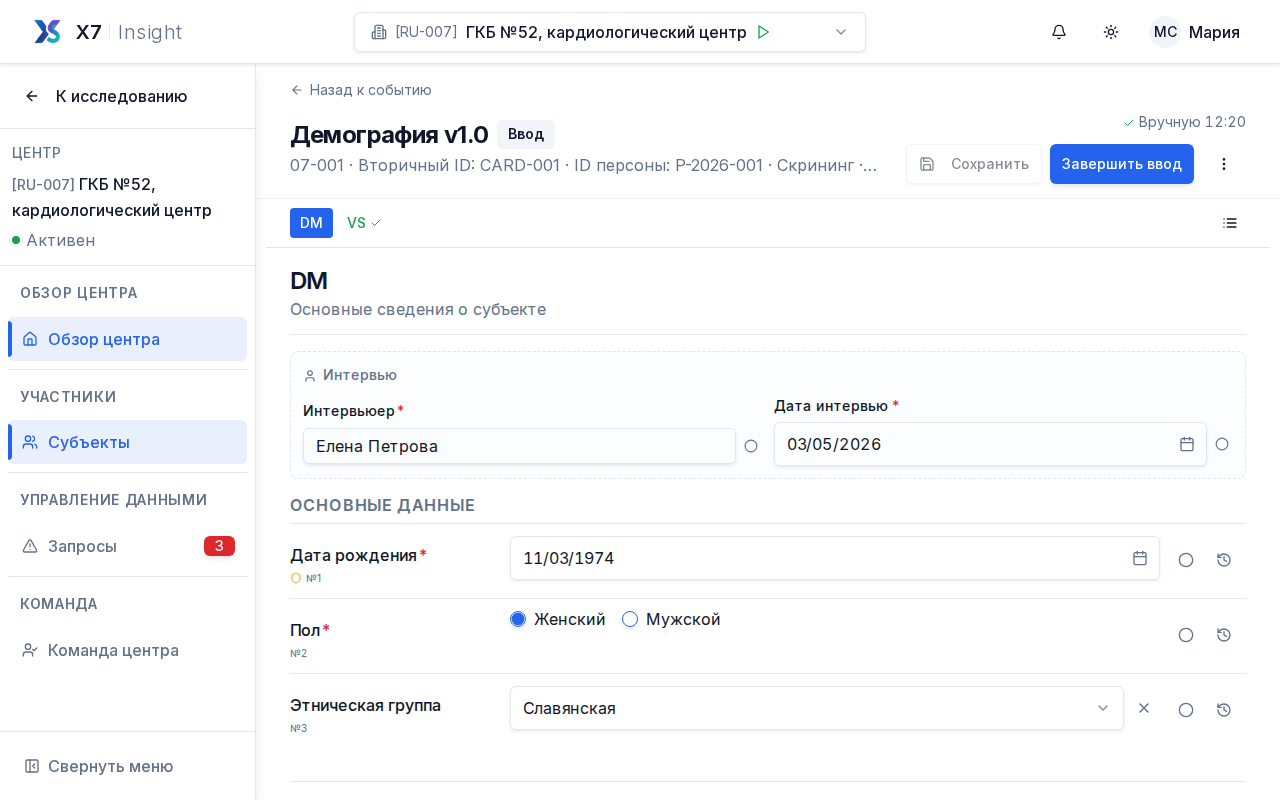 Содержание: экран ввода EventCRF — раскрытая секция, обязательные поля со звёздочкой, боковая панель запросов.
При правке уже сохранённого значения система потребует указать причину изменения (Reason for Change). Эта запись автоматически появится в журнале запросов как тип REASON_FOR_CHANGE. Не пропускайте это поле и формулируйте причину осмысленно — её увидит монитор и аудитор.
8. Завершите ввод
- Убедитесь, что все обязательные поля заполнены и не осталось ошибок валидации с уровнем
ERROR. - На последней секции отметьте «Отметить форму как завершённую» и нажмите «Сохранить и завершить».
- Статус формы изменится на
Первичный ввод завершён(INITIAL_DATA_ENTRY_COMPLETE). - В Матрице субъектов ячейка сменит цвет и иконку.
9. Что происходит дальше
После статуса Первичный ввод завершён форма может пойти по одному из путей — в зависимости от того, что включено в исследовании:
- Двойной ввод (DDE). Если в
VisitCRFAssignmentвключён флагis_double_data_entry, форма переходит в состояние ожидания Второго оператора. Второй оператор должен быть другим пользователем (это контролируется системой) и работает в режимеДвойной ввод данных. Подробнее — Двойной ввод. - Подпись исследователем. В исследованиях без DDE визит закрывается подписью исследователя. Форма переходит в
Заблокирован. Подробнее — Закрытие центра и подписи. - Верификация SDV. Параллельно или после ввода монитор сверяет данные с первичными источниками. См. Верификация SDV.
- Запросы. Монитор или менеджер данных могут открыть запросы. Иконка запроса появится рядом с полем. Откройте
/studies/[studyId]/sites/[siteId]/queries, найдите свои запросы в статусеОткрыт, ответьте или исправьте данные и переведите запрос вОбновлён/Предложено решение. Подробнее — Запросы.
Частые ошибки
- Кнопка действия неактивна. Чаще всего — нет права (
data.capture_data,data.perform_ddeилиdata.administrative_editing) или форма в статусе, запрещающем правку (Заблокирован,Ввод данных завершён). - Визит не отображается в выпадающем списке при планировании. Соответствующий
EventDefinitionнаходится не в статусеАктивен. Уточните у менеджера данных или директора исследования, активирована ли схема визитов. - Subject ID не вводится. Параметр
SubjectIdGeneration = AUTO_NON_EDITABLE. Это норма — система сгенерирует ID сама. - Форма открыта другим пользователем. Дождитесь, пока коллега завершит ввод, или согласуйте передачу.
- Ошибка при сохранении. Если в сообщении есть идентификатор ошибки, скопируйте его и обратитесь в Поддержку. Приложите JSON версий с
/profile/about.
См. также
- Ввод данных — подробный разбор типов полей, автосохранения и режима редактирования.
- Двойной ввод — если в форме включён DDE.
- Запросы — полный жизненный цикл запросов.
- Субъекты и визиты — регистрация субъектов и планирование визитов в деталях.
- Статусы — справочник статусов EventCRF, StudyEvent и Subject.