Первый вход
X7 Insight открывается в актуальной версии браузера Chrome, Edge, Firefox или Safari; установка локального ПО не требуется. Перед началом реальной работы потратьте 5–10 минут на проверку профиля и доступов — это сэкономит часы, если что-то настроено неверно. Все действия в этом разделе обратимы: вы ничего не сломаете в данных исследования.
1. Вход
- Откройте адрес из письма-приглашения (например,
https://x7insight.example.ru/login). - Введите e-mail и временный пароль из письма.
- При первом входе система потребует задать собственный пароль по политике организации.
- Если для вас включена двухфакторная аутентификация (2FA), привяжите приложение-аутентификатор и сохраните резервные коды восстановления (recovery codes).
После успешного входа открывается /dashboard — общий рабочий стол со сводкой по доступным исследованиям, задачам и уведомлениям. Доступны также маршруты /login, /reset-password, /reset-password/form, /reset-password/activate для сброса пароля.
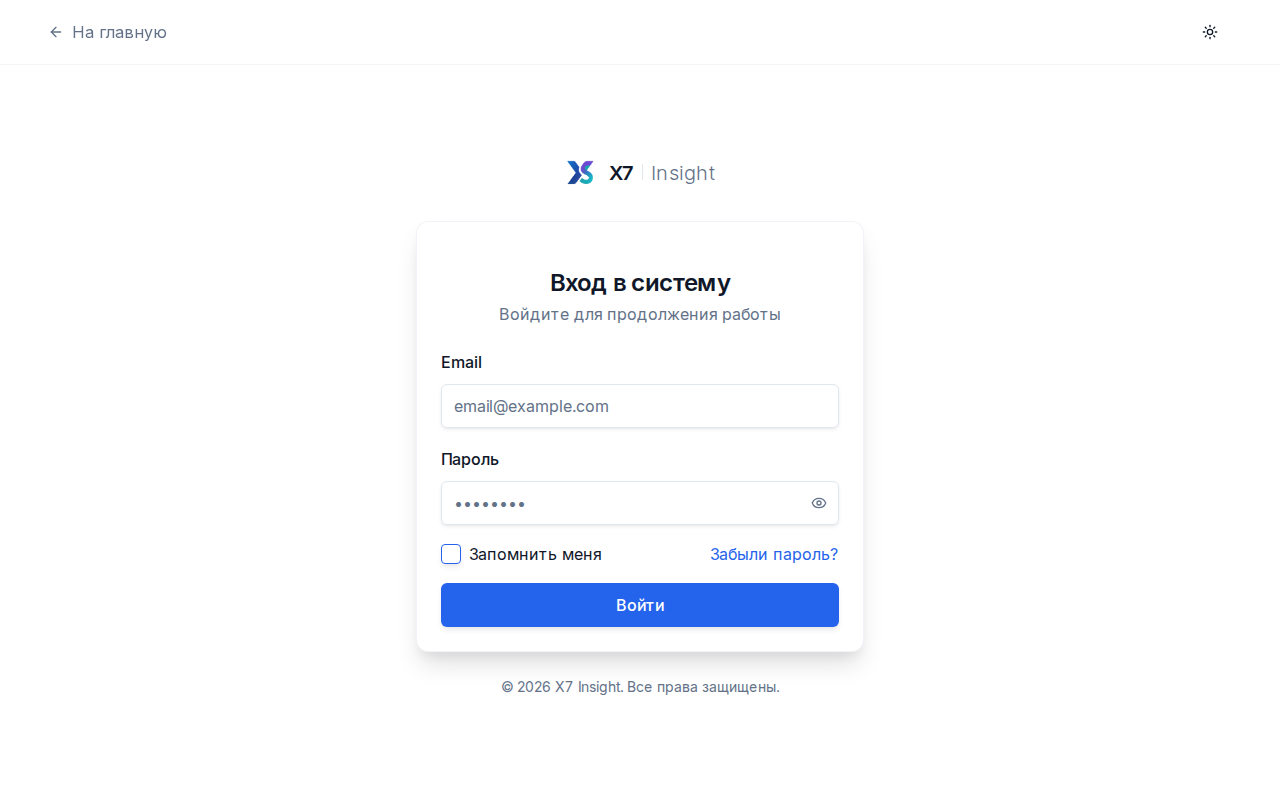 Содержание: страница
 /login с полями e-mail и пароля и ссылкой «Забыли пароль?».
2. Профиль
Раздел /profile объединяет четыре вкладки. Все они доступны через прямые маршруты:
| Маршрут | Что внутри |
|---|---|
/profile/profile | ФИО, e-mail, телефон, часовой пояс, язык интерфейса, аватар |
/profile/security | Смена пароля, 2FA, доверенные устройства, активные сессии |
/profile/preferences | Каналы уведомлений (in-app, e-mail), частота, типы событий |
/profile/about | Версии клиента и сервера, кнопка «Скопировать версии» для поддержки |
На вкладке /profile/profile проверьте:
- ФИО — именно в этой форме оно попадёт в журнал аудита и электронную подпись.
- Рабочий e-mail — на него приходят уведомления о назначениях, запросах и подписях.
- Часовой пояс — влияет на отображение дат визитов, времени аудита и временных меток подписей.
- Язык интерфейса.
Если что-то неверно, исправьте поля, нажмите «Сохранить» и при необходимости сообщите администратору, чтобы он внёс ваши данные согласованно во внешних системах.
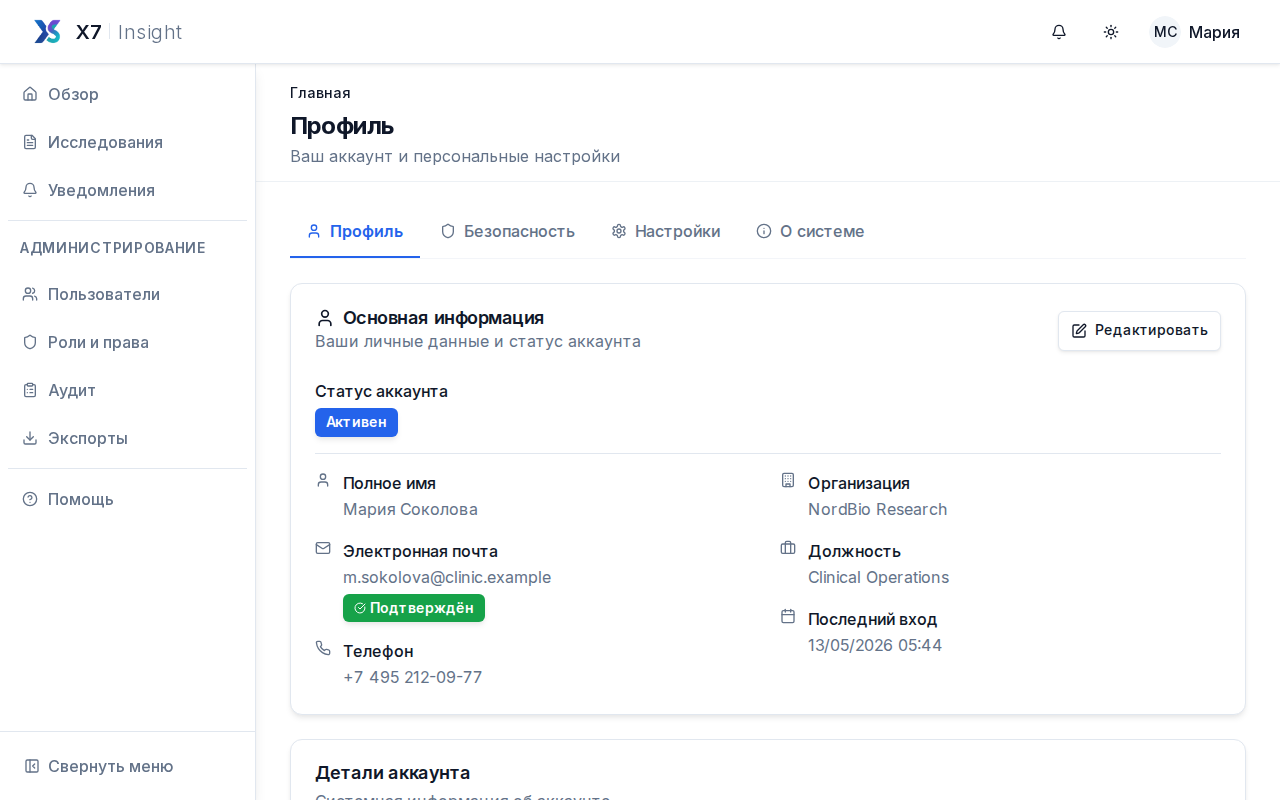 Содержание: страница
 /profile/profile с четырьмя вкладками «Профиль», «Безопасность», «Настройки», «О системе».
3. Доступы
В блоке «Системные роли» на странице /profile/profile отображается список ваших ролей. Для каждой роли есть три параметра:
- Роль — одна из семи стандартных (см. Роли и права).
- Область — куда роль распространяется. Возможные значения:
- Глобально — на всю систему. Только для
Системного администратора. - Исследование — на конкретное исследование целиком. Используется для
Директора,Менеджера данных,Монитора. - Центр — только на указанный центр в указанном исследовании. Используется для
Координатора,Исследователя,Оператора ввода.
- Глобально — на всю систему. Только для
- Период действия — даты начала и окончания (если они заданы).
Раздел «Системные роли» показывает, ограничен ли пользователь по сроку и какие именно объекты ему видны. Если ожидаемой роли нет — обратитесь к директору исследования или системному администратору. Координатор центра A видит только субъектов центра A, даже если в исследовании десять центров — это нормальное поведение, продиктованное областью назначения.
Проверить себя проще всего так: откройте /studies. В списке должны появиться только те исследования, в которые вас назначили; внутри них в боковом меню — только те разделы, на которые есть права.
4. Пароль и 2FA
Откройте /profile/security и убедитесь, что:
- Пароль соответствует политике организации (минимальная длина и наличие хотя бы одного символа из каждой категории — задаются в системных настройках; точные значения уточните у администратора, X7 Insight по умолчанию требует не менее 12 знаков).
- При первом входе временный пароль обязательно меняется — это требование 21 CFR Part 11.
- Двухфакторная аутентификация (2FA) включена — для работы с реальными клиническими данными она обязательна.
- Резервные коды восстановления (recovery codes) выгружены и сохранены вне устройства: они нужны, если приложение-аутентификатор потеряно.
- Список «Доверенные устройства» содержит только ваши собственные устройства; чужие — отозвать.
- Активные сессии — закройте устаревшие сессии после смены пароля.
Никому не передавайте резервные коды и пароль. По 21 CFR Part 11 каждая подпись и каждое действие в системе должны быть однозначно сопоставлены с конкретным пользователем; общий доступ к учётной записи — нарушение регуляторного режима.
5. Уведомления
Откройте /profile/preferences и настройте каналы уведомлений:
- Внутренние уведомления (in-app) — появляются в центре уведомлений
/notifications. - E-mail-уведомления — приходят на рабочий e-mail из вкладки «Профиль».
- Выберите типы событий: назначения, новые запросы, ответы на ваши запросы, подписи, изменения в командах центров.
Полный список уведомлений всегда доступен на странице /notifications. Там же — фильтры по исследованию, типу события и прочитанности.
6. Основные разделы
После проверки профиля и доступов откройте список доступных исследований /studies и зайдите в любое из них. В левом меню появятся разделы, соответствующие вашей роли. Канонические маршруты:
| Раздел | Маршрут |
|---|---|
| Общий рабочий стол | /dashboard |
| Список исследований | /studies |
| Главная исследования | /studies/[studyId] |
| Настройки исследования | /studies/[studyId]/settings/general, /protocol, /data-collection, /users |
| Центры | /studies/[studyId]/sites |
| Матрица субъектов центра | /studies/[studyId]/sites/[siteId]/subjects |
| Запросы центра | /studies/[studyId]/sites/[siteId]/queries |
| Запросы исследования | /studies/[studyId]/queries |
| Команда центра | /studies/[studyId]/sites/[siteId]/team, /team/delegation-log |
| Верификация SDV | /studies/[studyId]/sdv |
| Отчёты и экспорт | /studies/[studyId]/reports |
| Аудит исследования | /studies/[studyId]/audit |
| Рабочий стол ввода | /data-entry |
| Уведомления | /notifications |
| Справка | /help |
| Журнал изменений | /changelog |
| Поддержка | /support |
Раздел, на который у вас нет прав, в меню не отображается — это норма.
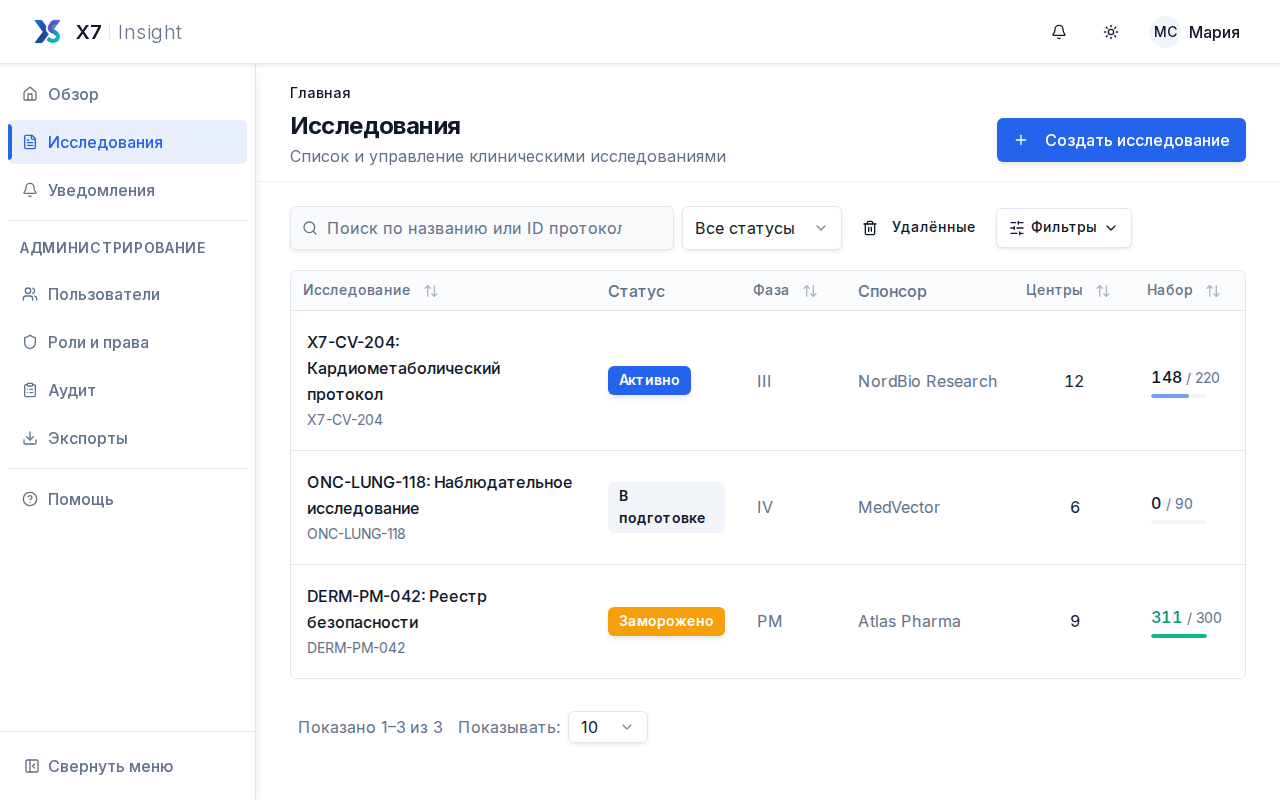 Содержание: страница
 /studies со списком карточек исследований, фильтрами и боковой навигацией.
7. Информация для поддержки
На /profile/about есть кнопка «Скопировать версии» — она копирует в буфер обмена JSON с версиями клиента и сервера. Этот JSON прикладывайте к обращению в поддержку — он экономит время диагностики.
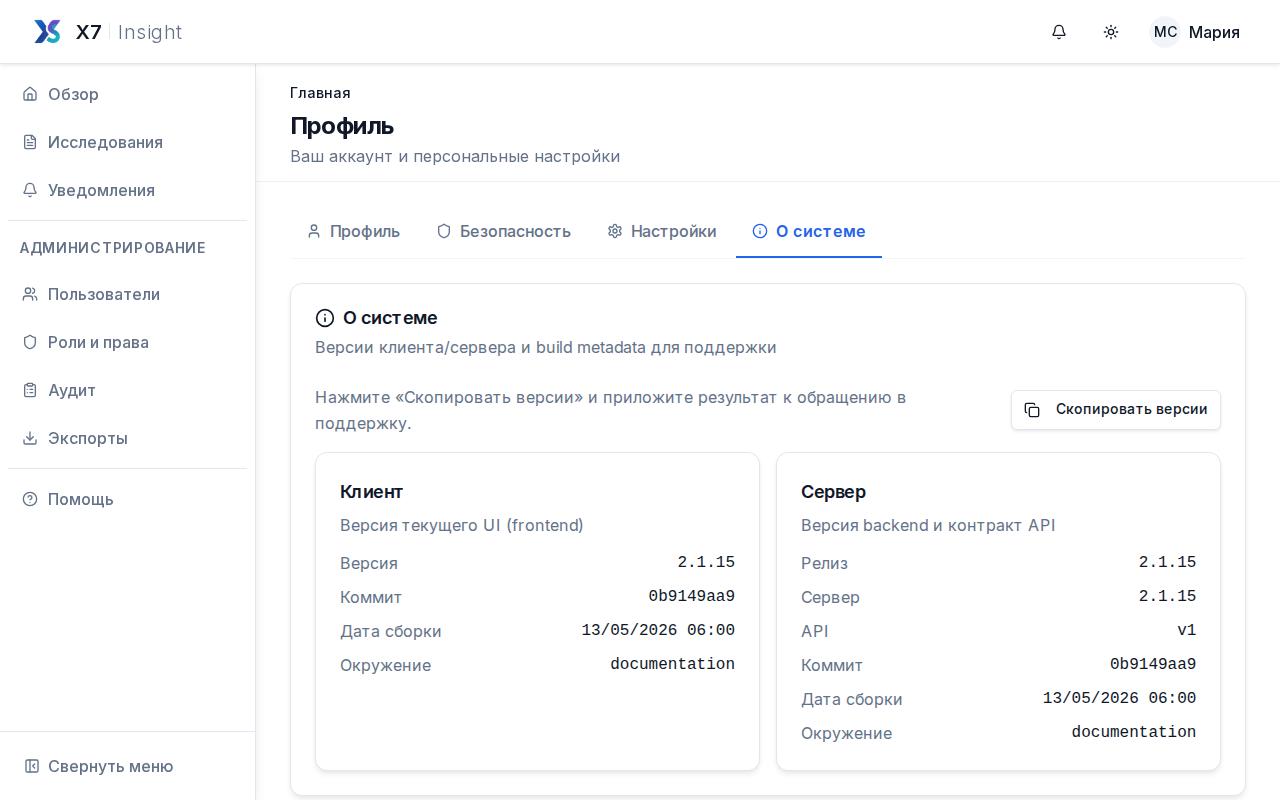 Содержание: вкладка
 /profile/about с блоками «Клиент» и «Сервер» и кнопкой «Скопировать версии».
Если что-то не так
- Не приходит письмо-приглашение. Проверьте папку «Спам». Если письма нет, попросите администратора отправить приглашение повторно — состояние приглашения видно в
/admin/users(см. Управление пользователями). - Не виден ожидаемый раздел. Сверьте назначение в
/profile/profile. После недавнего назначения выйдите и снова войдите — права применяются после повторного входа. - Пароль не подходит. Используйте «Забыли пароль?» на
/login, чтобы получить ссылку на сброс. Если 2FA включена, понадобится приложение-аутентификатор или резервный код. - Ошибка при входе с идентификатором ошибки. Скопируйте идентификатор и обратитесь в Поддержку или к менеджеру данных исследования.
См. также
- Ключевые понятия — что такое исследование, центр, субъект, EventCRF.
- Первая форма CRF — практический сценарий ввода данных.
- Роли и права — как читать назначения и capabilities.
- Управление пользователями — приглашения, отзыв доступа.
- Поиск неполадок — что делать при ошибках.