Управление пользователями
Управление пользователями в X7 Insight состоит из четырёх повседневных задач: пригласить сотрудника, помочь ему активироваться, назначить роль с правильной областью и при необходимости деактивировать. Глобальные пользователи администрируются в /admin/users (только Системный администратор), команда исследования — в /studies/[studyId]/settings/users, команда центра — в /studies/[studyId]/sites/[siteId]/team. Эта страница описывает каждый из этапов и сопутствующие процедуры: 2FA, сброс пароля, soft delete, делегирование.
Где это в интерфейсе
| Что делаем | Адрес | Кто открывает |
|---|---|---|
| Каталог пользователей системы | /admin/users | Системный администратор |
| Команда исследования | /studies/[studyId]/settings/users | Директор исследования, Системный администратор |
| Команда центра | /studies/[studyId]/sites/[siteId]/team | Директор исследования, Координатор клинических исследований |
| Журнал делегирования центра | /studies/[studyId]/sites/[siteId]/team/delegation-log | Директор, Исследователь, Координатор, Монитор |
| Профиль текущего пользователя | /profile/profile, /profile/security, /profile/preferences | Сам пользователь |
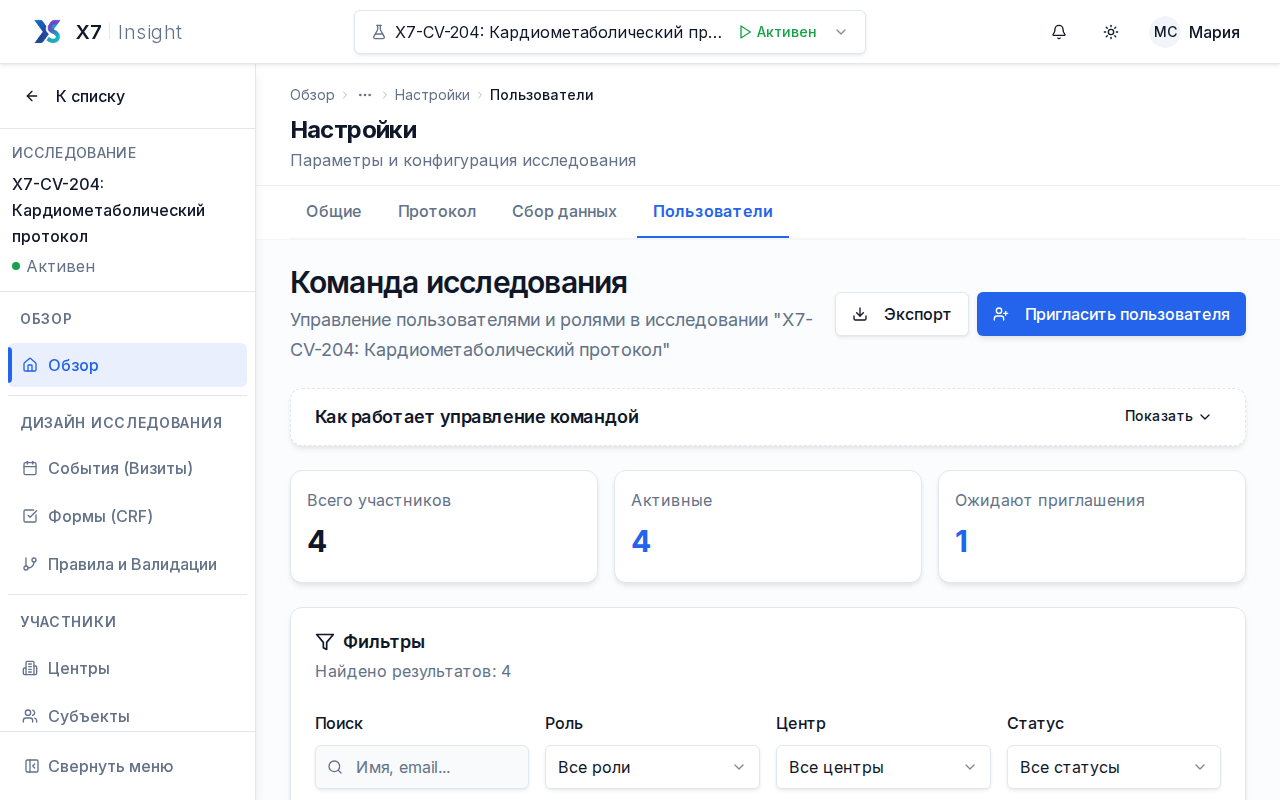 Содержание: страница
 /studies/[studyId]/settings/users — таблица пользователей с колонками «Имя», «Email», «Роль», «Область», «Статус» и кнопкой «Пригласить пользователя» в правом верхнем углу.
Приглашения
Состояния приглашения
Приглашение — отдельный объект со своим жизненным циклом (users.enums.InvitationStatus). Состояния:
| Статус | Что означает | Что делать |
|---|---|---|
Ожидает (PENDING) | Приглашение создано и письмо отправлено, но пользователь по ссылке ещё не перешёл | Уточнить, дошло ли письмо; при необходимости отправить повторно |
Принято (ACCEPTED) | Пользователь перешёл по ссылке и активировал учётную запись | Назначить роль с областью |
Истекло (EXPIRED) | Срок действия ссылки истёк (по умолчанию 7 дней) | Создать новое приглашение — старая ссылка станет недействительной |
Отозвано (REVOKED) | Приглашение отозвано администратором до того, как пользователь принял его | При необходимости создать новое |
Как создать приглашение
- Откройте нужную страницу управления командой (см. таблицу выше).
- Нажмите «Пригласить пользователя».
- Введите email и предварительно выберите роль и область — это ускорит активацию.
- Сохраните. На указанный адрес уйдёт письмо со ссылкой.
Если человек уже зарегистрирован в X7 Insight, повторная регистрация не требуется — ему просто добавится новый доступ к исследованию или центру. В таком случае система отправит уведомление, а не новое приглашение.
Если приглашение истекло
Создайте новое приглашение на тот же email. Старая ссылка автоматически становится недействительной, а в журнале приглашение получает статус Истекло или Отозвано.
Активация и деактивация пользователя
Пользователи в системе хранятся со стандартным статусом из core.enums.Status. На профиль пользователя влияют следующие значения:
| Статус | Что означает | Что доступно пользователю |
|---|---|---|
Активен (AVAILABLE) | Учётная запись активна | Полный логин и работа по назначенным ролям |
Неактивен (UNAVAILABLE) | Учётная запись временно отключена | Логин запрещён; данные сохранены |
Удалён (DELETED) | Soft delete вручную Системным администратором | Логин запрещён; записи в журнале сохраняются |
Автоудалён (AUTO_DELETED) | Soft delete системой (например, по политике безопасности) | Логин запрещён; данные сохраняются |
Деактивировать (AVAILABLE → UNAVAILABLE) и реактивировать пользователя может только Системный администратор в /admin/users. На уровне исследования и центра можно лишь снять конкретную роль — учётная запись при этом остаётся активной.
2FA и доверенные устройства
X7 Insight поддерживает двухфакторную аутентификацию (TOTP) для повышения уровня защиты учётной записи. Соответствующие настройки находятся в /profile/security.
- Включение 2FA: пользователь сам в
/profile/security— добавляет приложение-аутентификатор (Google Authenticator, 1Password, Authy и т. п.) и подтверждает первый код. - Доверенные устройства: после успешного входа можно отметить устройство как доверенное; на нём 2FA не будет запрашиваться в течение настроенного периода.
- Откат 2FA при потере устройства: только Системный администратор в
/admin/users— деактивирует TOTP для конкретного пользователя. Действие фиксируется в Аудите.
После сброса 2FA пользователь должен заново привязать приложение-аутентификатор при следующем входе. Доверенные устройства аннулируются автоматически.
Сброс пароля
Пользователь может сам сбросить свой пароль с экрана входа: ссылка «Забыли пароль?» отправляет письмо на адрес учётной записи. Если письмо не приходит или адрес недоступен, сброс выполняет Системный администратор в /admin/users — выбирает пользователя и инициирует «Сбросить пароль». На email уйдёт ссылка с ограниченным сроком действия.
| Кто сбрасывает | Кому | Как |
|---|---|---|
| Сам пользователь | Себе | «Забыли пароль?» на /login или /reset-password |
| Системный администратор | Любому пользователю | /admin/users → действие «Сбросить пароль» |
Сброс пароля не изменяет роли и не сбрасывает 2FA. Все три операции — независимы.
Назначение ролей
После активации сотруднику нужно назначить хотя бы одну роль вместе с областью. Пара «роль + область» — единица доступа.
На исследование
Подходит Директору исследования, Менеджеру данных, Монитору.
- Откройте
/studies/[studyId]/settings/users. - Найдите пользователя и нажмите «Назначить роль».
- Выберите роль и сохраните.
На центр
Подходит Исследователю, Координатору, Оператору ввода данных.
- Откройте
/studies/[studyId]/sites/[siteId]/team. - Если человек ещё не входит в команду исследования, сначала пригласите его на уровне исследования.
- Выберите роль и сохраните.
Глобально
Роль «Системный администратор» выдаётся только в /admin/users. Обычным сотрудникам она не нужна — клиническая работа полностью покрывается ролями уровня исследования и центра.
Делегирование задач
В пределах центра задачи можно делегировать другому сотруднику — например, на время отпуска Координатора. Журнал делегирования находится по адресу /studies/[studyId]/sites/[siteId]/team/delegation-log и хранит:
- кто кому передал задачу;
- какая роль или функция была делегирована;
- срок делегирования (с какой по какую дату);
- кто и когда отозвал делегирование;
- комментарий с причиной.
Делегирование не выдаёт новых capabilities — оно лишь оформляет передачу ответственности внутри уже имеющихся прав. Для проверок регуляторов журнал важен наравне с Аудитом.
Снятие роли и удаление пользователя
На уровне исследования или центра
- Откройте страницу команды исследования или центра.
- Найдите пользователя и снимите назначение конкретной роли (либо удалите весь объект «Назначение»).
Учётная запись пользователя остаётся активной; в Аудите сохраняется, кто и когда снял роль.
Полная деактивация
Только Системный администратор в /admin/users переводит пользователя из AVAILABLE в UNAVAILABLE. После этого вход в систему запрещён.
Soft delete
Удаление пользователя в X7 Insight — всегда soft delete: запись переходит в статус DELETED или AUTO_DELETED, но не пропадает из БД. Это требование 21 CFR Part 11 — нельзя терять авторство ранее совершённых действий. В Аудите такие записи продолжают отображаться с пометкой «удалённый пользователь».
Если что-то не работает
| Ситуация | Что проверить |
|---|---|
| Приглашение не пришло | Папку «Спам», написание email; пересоздать приглашение |
| Ссылка из письма не работает | Срок действия ссылки; пересоздать приглашение |
| Пользователь не видит нужное исследование | Назначена ли роль и в правильной ли области (/profile) |
| Пользователь видит роль, но кнопки неактивны | Сверить с Полномочиями ролей и Статусами |
| После сброса 2FA нет доступа | Доверенные устройства сброшены — пользователь должен заново настроить TOTP |
| Кнопка «Сбросить пароль» неактивна | Это действие выполняет только Системный администратор |