Настройки исследования
Параметры исследования собраны на одной странице с четырьмя вкладками. На этой странице — что хранится в каждой вкладке, какие именно поля собирает «Сбор данных» (OpenClinica-выровненные параметры) и кто что может редактировать в каком статусе исследования.
Где находятся вкладки
| Вкладка | Маршрут |
|---|---|
| Основное | /studies/[studyId]/settings/general |
| Протокол | /studies/[studyId]/settings/protocol |
| Сбор данных | /studies/[studyId]/settings/data-collection |
| Пользователи | /studies/[studyId]/settings/users |
Корневой адрес /studies/[studyId]/settings перенаправляет на «Основное». Полный набор прав на редактирование — у Системного администратора и Директора исследования; Менеджер данных видит большую часть полей в режиме чтения, но управляет вкладкой «Пользователи» в пределах своих прав.
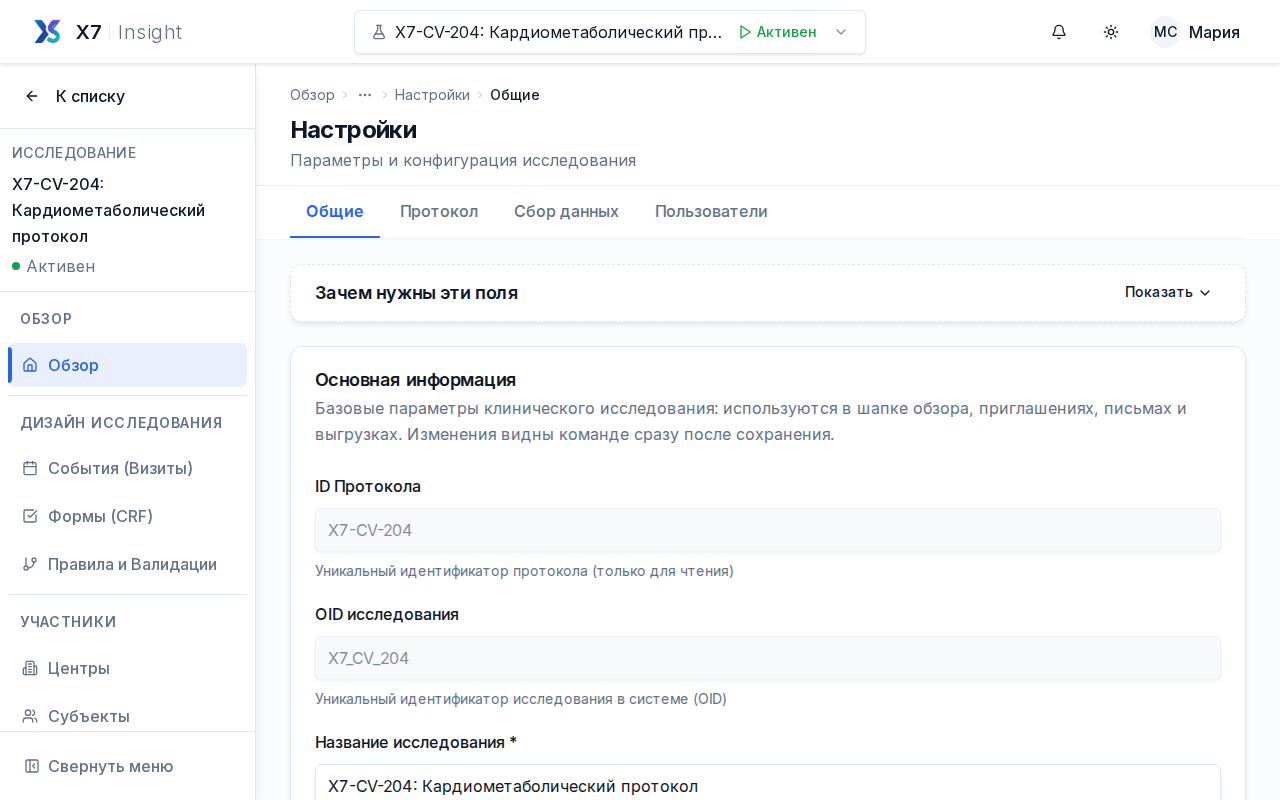 Содержание: шапка страницы настроек с четырьмя вкладками «Основное», «Протокол», «Сбор данных», «Пользователи».
Вкладка «Основное»
/studies/[studyId]/settings/general. Содержит общую информацию об исследовании:
- название;
- спонсор;
- главный исследователь (Principal Investigator);
- ответственный пользователь — Директор исследования;
- фаза;
- терапевтическая область;
- описание;
- планируемые и фактические даты начала и окончания;
- плановое число субъектов;
- действие «Клонировать исследование» — см. Клонирование.
Поле «Тип исследования» (интервенционное / наблюдательное) задаётся в мастере создания и здесь не меняется.
Вкладка «Протокол»
/studies/[studyId]/settings/protocol. Содержит данные протокола:
- ID протокола;
- спонсор;
- фаза;
- терапевтическая область;
- описание протокола.
Эти поля используются в обзорах, выгрузках и сопроводительных письмах.
Вкладка «Сбор данных»
/studies/[studyId]/settings/data-collection. Ключевая вкладка: её параметры определяют поведение форм, валидаций и запросов. Поля сгруппированы по разделам и используют OpenClinica-выровненные перечисления из backend/studies/enums.py.
Конфигурация субъектов
| Поле | Перечисление | Значения |
|---|---|---|
| Сбор даты рождения | CollectDob | Собирать полную дату / Собирать только год / Не используется |
| Пол обязателен | GenderRequired | Да / Нет / Не используется |
| Персональный ID субъекта | RequiredOption | Обязателен / Опционален / Не используется |
| Генерация ID субъекта | SubjectIdGeneration | Ручной ввод / Автогенерация с редактированием / Автогенерация без редактирования |
| Префикс/суффикс для ID | булево | Добавляет префикс/суффикс из шаблона при автогенерации |
Поля интервьюера в CRF
| Поле | Перечисление | Значения |
|---|---|---|
| Имя интервьюера обязательно | InterviewerFieldRequired | Да / Нет / Не используется |
| Значение по умолчанию (имя) | DefaultValueOption | Пустое / Предзаполнено (имя пользователя) |
| Имя интервьюера редактируемо | булево | Можно ли изменить автоподставленное значение перед подписью |
| Дата интервью обязательна | InterviewerFieldRequired | Да / Нет / Не используется |
| Значение по умолчанию (дата) | DefaultValueOption | Пустое / Предзаполнено (дата события) |
| Дата интервью редактируема | булево | Разрешить корректировать автоподставленную дату |
Отображение в CRF
- Показывать персональный ID — переключатель.
- Показывать вторичный ID — переключатель.
Поведение системы
- Причина изменения (админ) — требовать «Причину изменения» при административных правках с правом
data.administrative_editing. - Местоположение события (
RequiredOption) — обязательно / опционально / не используется. - Управление расхождениями — включает модуль запросов; при отключении кнопки Discrepancy Notes скрываются в CRF.
- Автосохранение CRF — сохраняет изменения формы в фоне при вводе данных.
Расширенные функции
Доступны в X7 Insight Plus, используют EnabledOption:
- Портал участников (
participantPortal) — Включён / Отключён. - Назначение групп / рандомизация (
randomization) — Включена / Отключена.
Отдельной настройки «Двойной ввод по умолчанию» (EnabledOption.DDE_DEFAULT) на уровне исследования сейчас не существует. Двойной ввод включается на каждом VisitCRFAssignment отдельно — см. Визиты и назначения форм и Двойной ввод.
Вкладка «Пользователи»
/studies/[studyId]/settings/users. Управление командой исследования:
- приглашение пользователя по email с выбором роли и области (всё исследование или конкретный центр);
- список участников: роль, область, статус приглашения, статус пользователя;
- изменение или добавление второй роли в другой области;
- отзыв доступа — данные, введённые пользователем, сохраняются; в аудите остаётся, что доступ был отозван.
Доступные роли (roles.enums.RoleType): Системный администратор, Директор исследования, Менеджер данных, Монитор, Исследователь, Координатор клинических исследований, Оператор ввода данных. Подробнее — Управление пользователями и Роли и права.
Когда можно менять параметры
Возможность редактирования зависит от статуса исследования (core.enums.Status):
| Статус | Основное / Протокол | Сбор данных | Пользователи |
|---|---|---|---|
| Черновик | Все поля редактируемы | Все параметры редактируемы | Полная работа с командой |
| Активен | Описание и даты редактируются с фиксацией в аудите | Большинство переключателей доступно; изменения отражаются в аудите | Полная работа с командой |
| Неактивен | Только просмотр | Только просмотр | Только просмотр |
| Заморожен | Только просмотр | Только просмотр | Состав команды обычно остаётся редактируемым |
| Подписан | Только просмотр | Только просмотр | Только просмотр |
| Заблокирован | Только просмотр | Только просмотр | Только просмотр |
Если в активном исследовании включаете обязательность поля, обязательность поля интервьюера, или меняете формат генерации ID субъекта, по уже существующим формам могут появиться расхождения. Планируйте такие изменения и предупреждайте команду центров.
Рекомендации
- Зафиксируйте параметры «Сбор данных» на этапе «Черновик» и старайтесь не менять их после перевода в «Активен».
- Крупные изменения (новые обязательные поля, переключение режима генерации ID) готовьте с письменным уведомлением центров и отдельной датой изменения.
- Проверяйте вкладку «Пользователи» периодически — отзывайте доступ у тех, кто больше не работает с исследованием.
Что делать, если…
| Ситуация | Что проверить |
|---|---|
| Вкладка «Сбор данных» серая | Вашу роль — нужен Системный администратор или Директор исследования |
| Не сохраняется изменение обязательности поля | Текущий статус исследования; в «Неактивен» / «Заморожен» / «Подписан» / «Заблокирован» правка запрещена |
| Не могу пригласить пользователя | Проверьте, что email не привязан к другому профилю; у пользователя не должно быть конфликтующих ролей в другой области |
| Сменил роль пользователю, а доступ не изменился | Пользователю нужно выйти и войти снова, чтобы перечитать токен |
| Запуск клонирования завершается с ошибкой | Откройте карточку задания, запишите идентификатор ошибки — см. Клонирование |
Если нужное поведение не появляется после изменения настройки, обратитесь в поддержку с идентификатором ошибки.
См. также
- Создание и запуск исследования — мастер из четырёх шагов.
- Клонирование — копирование дизайна, пресеты, стратегии.
- Визиты и назначения форм — где включается двойной ввод.
- Управление пользователями — приглашения и области.
- Роли и права — что какая роль может делать.
- Справочник статусов — каноничные статусы.